Testing av gjøremålsappene Any.do, Remember The Milk, Todoist og Wunderlist

Jeg har brukt en del ulike gjøremålsapper og har oppdaget at de har ulike funksjonaliteter. Jeg har stilt meg spørsmålet, hvilket app er optimal ? Dette har gjort at jeg tidvis har brukt ulike gjøremålsapper, nettopp fordi jeg ønsker å finne den optimale appen. Gjennom denne testingen, har jeg skjønt at det muligens ikke finnes noen optimal gjøremålsapp, men muligens en som tilfredsstiller de behovene som jeg eller dere måtte ha. For å avgrense testingen, mener jeg små gjøremål og enkle ting som skal huskes. Jeg bruker disse appene kun privat, da jeg på jobb bruker Outlook og Onenote til gjøremål. Jeg har valgt og ikke blande disse to miljøene. Til handlelister bruker jeg appen shopping list. Videre har jeg valgt å kun teste funksjonaliteter som inngår i gratisversjonene. I denne testen har jeg valgt å teste følgende egenskaper:

  • Tilgjengelig på web
  • Synkronisering mot andre kalendere
  • Hvor ofte kan appen synkroniseres
  • Utseende og brukeropplevelse
  • Evne til å lage mapper og undermapper
  • Er det mulig med regelmessige oppgaver
  • Kan det legges til notater eller vedlegg
  • Er det mulig med samarbeid med andre/deling

ANY.DO: Denne huskelisteappen er også tilgjengelig på http://www.any.do/. Når jeg har konto på ANY.DO har jeg også konto på kalenderen CAL. Dette gjør at jeg gjennom kalenderes CAL også har tilgang til gjøremålene fra ANY.DO. Dette er jo helt genialt. ANY.DO er dessverre ikke tilgjengelig i andre kalenderapper. Denne appen kan synkroniseres hvor ofte jeg vil. Denne appen scorer høyt på utseende og brukervennlighet. Når jeg går inn på appen får jeg først en velkomsthilsen og dagens gjøremål presentert og menyer som jeg kan hurtig velge hvordan disse oppgavene skal løses, jf bilde:

Bilde Any

Jeg kan velge om jeg vil ha oppgavene presentert etter tid, eller etter liste. Her kan jeg invitere andre jeg ønsker å dele listen med. Jeg kan legge til notater, fil, bilde eller et opptak Det er også mulighet for å legge til undermapper på hver oppgave, men dette synes jeg blir for uoversiktlig. Dette er jo smak og behag. Her er det mulig å gjenta gjøremål.

Remember The Milk: Denne huskelisten er også tilgjengelig på http://www.rememberthemilk.com/., og vil kunne være tilgjengelig via Google kalender, Outlook, Twitter og Evernote. Dette betinger at det tilrettelegges for dette, og dette har jeg ikke gjort. Dette krever en innsats, og jeg gjør ikke noe med dette nå. Brukervennligheten og utsende er supert. Slik ser det ut når jeg åpner appen og den står på det øverste valget, denne uken

: Bilde remember the milk

Ellers kan det velges på venstresiden, i dag, i morgen, andre dager, lister, merkelapper. Ulempen med gratisversjonen er at det kun kan synkroniseres en gang pr døgn. Dette har irritert meg, som har gjort at jeg hat sluttet å bruke denne appen. Jeg må jo ha synkronisert ting med en gang. Det er ikke mulighet for underlister, men det er anledning til å legge til notater hvor teksten fra notatene er synlig som gjør det oversiktlig. Det er videre anledning til å legge til en påminnelse, regelmessighet og prioritet, ingen 1 -Høy, 2 – Medium og 3 – Lav. Jeg har ikke funnet noen delingsmuligheter som kan gjøres i denne appen. Det som er annerledes er at den har en ekstra dimensjon som er merkelapper. Dette kan jo være greit i noen sammenhenger.

Todoist: De reklamerer med at de har millioner brukere på http://todoist.com/. Dette kan jeg forstå etter å ha brukt den en stund. Denne appen kan synkroniseres hvor ofte jeg vil. Også denne appen scorer høyt på utseende og brukervennlighet. Når jeg går inn på appen får jeg bilde av oppgaver som skal gjøres denne uken, jf bilde:

Bilde todoist

Ved å trykke på de tre strekene øverst til venstre kommer jeg inn i et annet bilde som viser innboks, i dag, neste 7 dager, prosjekt, etiketter og filtre. Etiketter er kun tilgjengelig i betalingsversjonen. Filtre inneholder prioriteringsnivåer og oppgaver som er tilordnet meg. Jeg oppdaget i et blogginnlegg Telenor forrige uke, http://jobbsmartere.no/2015/01/sunrise-en-smartere-kalender-mobil-nettbrett-og-pc/#.VLttU6PKzqk, at Todoist er tilgjengelig i Sunrice kalender. Dette testet jeg ut med en gang og har brukt dette siden. I Todoist lager jeg prosjekter, som tilsvarer lister, I gratisversjonen er det ikke tillatt å legge til notater eller at notater kan legges på tvers av alle plattformer. Oppgavene kan deles ved at jeg legger til samarbeidspartnere. Det er mulighet for å legge varsler til oppgavene. Jeg har lagt til flere av mine oppgaver som regelmessige.

Wunderlist: Denne huskelisteappen er også tilgjengelig på https://www.wunderlist.com/. Denne appen har jeg ikke brukt over lang periode, men kun testet i et par uker i ren nysgjerrighet. Er denne appen så bra som enkelte hevder? Slik ser denne appen ut når jeg åpner den:

Bilde wunderlist

Wunderlist kan synkroniseres hvor ofte jeg vil. Har ikke sett at jeg kan være tilgjengelig i en kalender. Her er det mulighet som å legge til et annet bilde som bakgrunn. Jeg har opprettet de lister jeg synes er nødvendig. For å legge til oppgave, må jeg først velge liste. Ny oppgave legges til i grå felt, legger til forfallsdato, påminnelse, eventuelt underoppgave og skriver inn et notat. Det er mulighet for en gjentagelse av oppgaver. Listene kan jeg dele med andre og de kontrete oppgaver kan jeg tilordne medlemmer av denne listen. Det er her fordelen med Wunderlist kommer tydelig frem. Det er enkelt å se hvor langt man er kommet med en felles oppgave. Samtaler og aktiviteter kommer frem i egne ikoner øverst i appen

Oppsummert: Her er det ikke enkelt å komme med en anbefaling. Any, Remember The Milk, Todoist og Wunderlist har klart hver sine fordeler med hvor det er enkelt å dele lister med andre. En annen fordel som Todoist og Any.do har er tilgjengelig i hver sin kalender, som gjør at det er færre apper en kan forholde seg til.

Se hvordan jeg bruker huskelisten til Gmail som jeg synkroniser med mobilen via appen Tasks

Jeg har tidligere tatt i bruk notatfunksjoner som Remember the milk og Todoist som begge inneholder mange nyttige funksjoner. Begge disse har nyttige synkroniseringsfunksjoner og jeg blogget om begge disse tidligere.

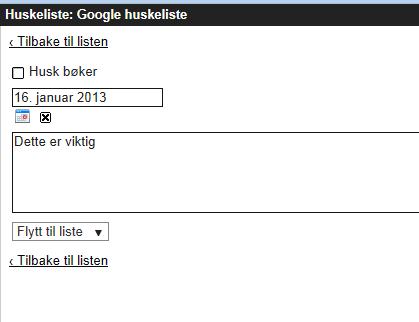
Men nå har jeg oppdaget at også huskeliste til Google også har fått en synkroniseringsfunksjon med appen Tasks free. Jeg knyttet denne appen til min Gmail konto. Fra til Gmail kontoen fra pcen får jeg tilgang til huskelisten fra rullegardinen øverst til venstre, under kontakter.  Jeg kan også legge den tilgjengelig sammen med mottatte e-posten ved å trykke på mer øverst til høyre og velge legg til huskeliste.  Da kan jeg velge om jeg vil legge inn oppgaver fra Gmail kontoen fra PCen. Dette kan se slik ut.

TaskJeg kan også legge e-poster inn i huskelisten. Jeg står inne i den enkelte e-post, trykker på mer øverst til høyre og trykker på legg til i huskeliste. Jeg kan da sette forfallsdato på e-posten.  Jeg ser det også er mulighet for å lage flere huskelister, men foreløpig bruker jeg kun en. Det er det samme om jeg legger inn nye oppgaver fra pcen eller appen på mobilen.  Det er bare å trykke på synkroniseringstegnet på mobilen, og alt synkroniseres. Fordelen med å bruke huskelisten til Google er at jeg slipper

Se hvilke nye androids apps har på min mobil og hvordan de brukes (II)

Som teknodame tar jeg i bruk stadig nye apps. Siden jeg blogget om mine apps i januar og mai vil jeg her presentere hvilke de er og hvordan jeg bruker de i hverdagen:

Wi-Fi Finder: Denne appen gjør det enklere å finne tilgjengelige Wi-Fi nett. Denne appen gjør at jeg slipper og gå via innstillinger også videre når jeg skal finne og administrere Wi-Fi nett Her kan man også legge inn du ulike nett man benytter som favoritter.

Todoist: En oppgaveliste som jeg bruker til å administrere mine personlige oppgaver. På denne kan man legge inn oppgaver fra både mobil og pc. Det kan synkroniseres begge veier både fra mobil og Pc. Viser til eget blogginnlegg om Todoist.

Wikipedia: Et oppslagsverk som trengs i diskusjoner.

Dropbox: Benyttes til å lagre dokumenter i nettkyen. Tilgjengelig fra mobil og pc,

Disk: Er Googles sitt svar på Dropbox. Benyttes til å lagre dokumenter. Tilgjengelig fra mobil og pc

ASTRO: Filutforsker på mobilen.

Reader: Dette er Googles leser. Her abonnerer jeg på magasiner og andre nyhetssteder. Dette er også tilgjengelig fra min Gmail konto på Pcen

Steady Compass: Etkompass som jeg ikke har brukt ennå

Colornote: En enkel notatfunksjon som jeg benytter til enkle notater. Denne brukes til tinge jeg skal huske på jobb eller privat. Denne kan ikke sunkroniseres men den kan sendes på sms eller e-post.

Linkedin: Sosialt medie for næringslivet.

Mest delt: Omtaler det som er mest delt på Facebook. Viser tempen på hva som folk er opptatt av.

VG pent.no: Værapp som viser både Storm og Yr parallelt. Denne bruker jeg ofte.

DiskUsage: Gir meg god oversikt over lagringsplassen på mobilen. Viser også om det er ledig plass

Les om hvordan jeg organiserer min Gmail innboks

Gmail har flere funksjoner som gjør at det er enkelt å få oversikt over e-poster som jeg ikke har behandlet i min innboks. Rent visuelt gir det også inntrykk av struktur og oversikt, og hvem ønsker ikke det? De e-poster jeg har behandlet flytter jeg til den etiketten som det er naturlig å legge de, eller jeg sletter de som jeg vet jeg ikke vil få bruk for i fremtiden. For lettere å organisere mine ubehandlede e-poster i innboksen har jeg tatt i bruk innboksseksjoner, markør for viktighetsgrad, stjernemerker. Dette er standardfunksjoner i Gmail og alle funksjonene endrer jeg ved å klikke først på tannhjulet i Gmail og deretter innstillinger. Her kommer er beskrivelse på hvordan jeg har lagt til disse funksjonene og hvordan jeg bruker de i min Gmail innboks:

Innboksseksjoner: Jeg har valgt å dele min innboks inn i seksjoner som gjør at jeg lettere får oversikt over de ulike typer e-poster. For å få lagt til denne funksjonaliteten i Gmail, har jeg under innstillinger, innboks og under innbokstype jeg valgt uleste først. Dette gjør at mine uleste e-poster kommer i en egen bolk øverst i innboksen. Videre har jeg i innboksseksjoner valgt tre seksjoner som er 1. Uleste e-post, 2. Merket med stjerne og 4. Alt annet.

Markør for viktighetsgrad: For å indikere om denne e-posten er viktig eller ikke har jeg valgt å vise markør for viktighetsgrad i innboksen. For å få lagt til denne funksjonaliteten i Gmail har jeg under innstillinger, innboks og valgt markør for viktighetsgrad. Gmail kan også analysere hvilke nye meldinger som er viktige, men dette har ikke jeg tatt i bruk. Når jeg har tatt i bruk viktighetsgrad kommer mine nye e-poster automatisk med denne markøren for viktighetsgrad. Jeg trykker da på ikonet for å fjerne at denne e-posten er viktig som da indikerer at den aktuelle e-posten er uviktig.

Stjernemerker: Jeg har tatt i bruk stjerner slik at jeg grovt kan kategorisere hva jeg skal gjøre med mine e-poster. For å få lagt til denne funksjonaliteten i Gmail har jeg under innstillinger, generelt og valgt de stjerner jeg har tatt i bruk under i bruk. For ikke å gjøre det for komplisert har jeg kun tatt i bruk tre typer stjerner. Rød stjerne indikerer at dette er en e-post jeg må følge opp ved en handling. Videre har jeg tatt i bruk lilla spørsmålstegn på de e-poster jeg ikke er sikker på hva jeg skal gjøre med ennå. Den tredje og siste jeg har tatt i bruk er blå i tegn som viser at e-posten er til informasjon en stund.  Når jeg skal bruke stjernene i innboksen står jeg i inn og trykker en gang for rød stjerne, to ganger for lilla spørsmål og tre ganger for blå informasjon.

Når det gjelder å sette tidsfrister på oppfølging av mine e-poster viser jeg til mitt blogginnlegg om Todoist.

Se hvordan jeg bruker Todoist til å administrere mine personlige oppgaver og e-poster fra Gmail

Jeg har inn til nylig benyttet Remember the milk for å administrere mine personlige oppgaver. Men jeg har oppdaget at Todoist har langt flere og bedre funksjoner som gjør at jeg nå kun bruker Todoist.  Fordelen med Todoist er at jeg kan legge inn oppgavene mine både fra både mobilen og pcen og synkronisere fra begge hold. Med Remember the milk kan man bare legge inn oppgavene fra pcen. En annen fordel er at man kan synkronisere hvor mange ganger man vil i løpet av døgnet, men med Remember the milk kan man kun synkronisere en gang i døgnet dersom man benytter gratisversjonen.  En annen fordel medTodoist er at man kan administrere mine e-poster fra Gmail og legge inn frister for når jeg skal svare på e-postene. For å systematisere oppgavene har jeg lagt til prosjekter som i Todoist fungerer som tags eller kataloger. Jeg har valgt hus, ny teknologi, studier, bank og klær som mine prosjekter. Disse prosjektene har fått hver sin farge for at det skal bli lettere å se visuelt. Dersom jeg skal utføre oppgavene på bestemte frister, setter jeg dato på oppgavene, men de fleste har jeg uten tidsfrist. E-postene mine fra Gmail ligger også med tidsfrist under de ulike prosjektene. Dette gjøres fra Gmail hvor jeg trykker på Todoistikonet som jeg har lastet ned fra www.Todoist.com. Trykker videre på plusstegnet og trykker på attach e-mail to task. E-posten er dermed lagt til min oppgaveliste i Todoist. Det er bare å navigere gjennom de ulike prosjektene for å se hvilke oppgaver jeg har liggende. Jeg kan også navigere med de ulike tidsfrister slik at jeg kan se hvilke oppgaver jeg har langt inn med de samme tidsfrister. Jeg legger inn nye oppgaver og registrer at de er fullført, enten fra mobilen eller pcen. På mobilen har lastet ned appen Todoist fra Google Play. Å administrere e-poster fra denne appen er ikke mulig. Det finnes også en funksjonalitet hvor jeg kan gi oppgavene prioritet fra 1-4 men denne har jeg ikke benyttet meg av ennå. Jeg bruker også kun gratisversjonen. Oppsummert er Todoist et flott verktøy for å administrere mine oppgaver og e-poster som gjør at jeg har fullstendig oversikt både fra mobil og pc.Bilde