Her kan du se hvordan jeg benyttet Viva Insights i Outlook

Jeg har en stund benyttet Viva Insights i Outlook og skal her vise deg hvordan jeg bruker det.

Den finner du øverst til høyre og den ser slik  ut:

Det jeg benytter det til er følgende:

Sette av tid til forberedelse før møter:  Om det er nødvendig kan jeg sette av 15 eller 30 minutter før møte. Dette viser da opptatt tid i kalendere.

Vise utestående oppgaver fra e-post: Her er det en algoritme som skjønner de e-postene jeg har bedt om noe. Det er bare  å gå gjennom listen. Her får jeg valget om jeg skal åpne e-posten eller legge den til To Do listen.

Reflekter over følelsene dine: Jeg har satt opp kl 1530 alle ukedagene hvor dette skal gjøres. Jeg vil få en påminnelse om dette.

Beskytte tid: Her har jeg satt av tid til lunsj og fokustid (en time hver morgen).

Oppsummert gir er det bare fine tilleggsfunksjoner som er bare er nyttige.


Har du oppdaget spennende funksjonaliteter for e-post og To Do ved å bruke den skybaserte versjonen Microsoft 365

Har en god stund hatt tilgang til Outlook 2019 og den skybaserte påloggingen via www.microsoft365.com. Har vært litt nysgjerrig på å se hva den skybaserte løsningen egentlig har å tilby, og har derfor brukt begge løsningene parallelt en periode. Her vil her presentere fordeler jeg mener den skybaserte løsningen har:

I eposter kommer opp forslag til svar som kan være greit i noen tilfeller

Kan sette merke viktige e-poster øverst med pin. Da ligger de øverst i innboksen.

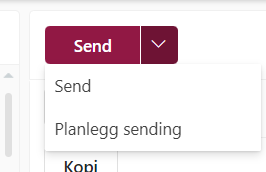
Videre kan jeg  velge et senere tidspunkt for sending av e-poster. Velg da tidspunkt senere – planlegg sending


På oppgavefunksjoner er det to tilleggsdimenasjoner på frister ved at det noen oppgaver kan merkes som Viktig eller Min dag

Høres det spennende ut å utforske den skybaserte løsningen? Jeg bruker begge løsningene om hverandre.

Se hvordan jeg bruker Microsoft To Do jobb og privat

Microsoft 365 har gitt oss en del nye muligheter, og her skal jeg vise dere hvordan jeg bruker Microsoft To Do både på jobb og privat. Jeg må bare innrømme at jeg synes denne appen bare blir bedre og bedre. Jeg har lastet denne ned på jobb pcen og på mobilen. På pcen må jeg bytte mellom listene, men på mobilen har jeg lagt begge listene på startskjermen via hver sin snarvei. Dette gjør at jeg kan legge inn oppgaven når jeg ikke sitter foran pcen. Bruk av gule lapper er nesten borte. Og det beste av alt, oppgavene er alltid synkronisert på pc og mobil.

Når bruker jeg Microsoft To Do? Jo, jeg bruker den til brain storm (kommer på en oppgave), eller når får et oppdrag fra en kollega/leder. Dette er for meg oppgaver som ikke ligger med et flagg i e-post eller direkte i kalender. Dette gjør at jeg hele tiden vet hvilke oppgaver jeg har. Det kan også være større oppgaver som ikke er operasjonalisert ennå. Jeg har en oppgave kun et sted.

Jeg har valgt følgende To Do lister:

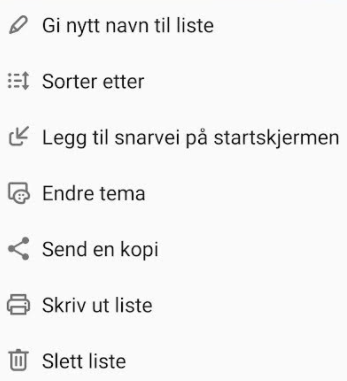
For at disse to appene skal være tilgjengelig på startskjermen på mobilen har jeg lagt til en snarvei på startskjermen. Dette gjøres ved å trykke øverst til høyre på tre prikker og velge «Legg til snarvei på startskjermen»

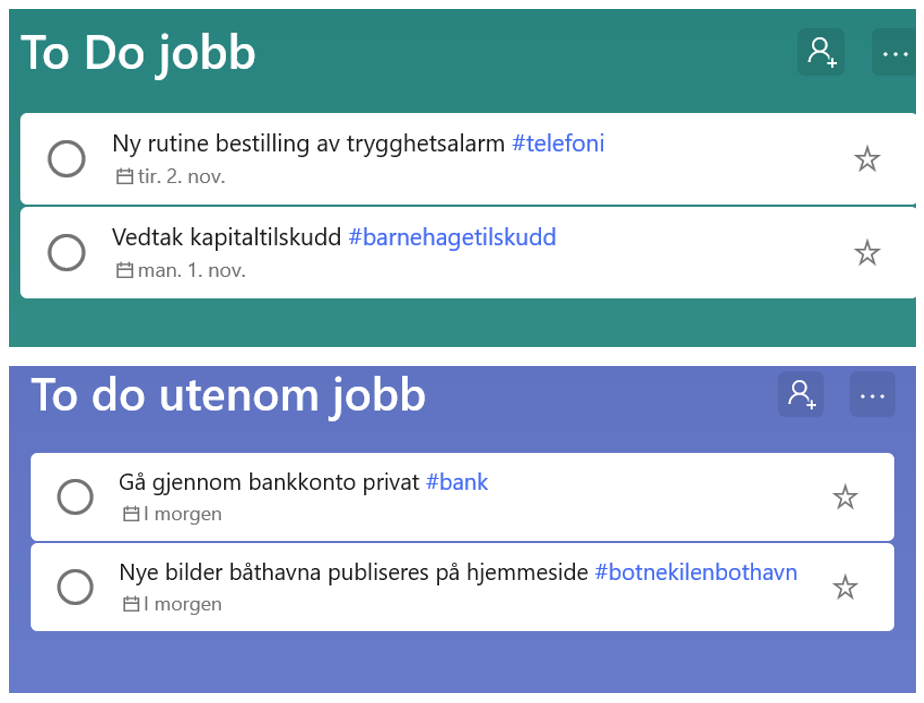
Når jeg legger inn en oppgave har jeg alltid forfallsdato og kategori #hashtag. På jobb er kategori en inndeling av arbeidsoppgaver, og privat et av to firmaer jeg driver utenom jobb, bank eller min hobby hekling. Dere kan se at disse #hashtag er blå som gjør ved å trykke på #hashtag får du opp oppgaver som har samme #hashtag. Dette gjør at jeg har fullstendig oversikt over hvilke oppgaver jeg har innenfor hver kategori.

Slik ser mine to lister ut (forenklet, i virkeligheten er de mye større):

Så jeg anbefaler dere bare å sette i gang. Velg til lister og kategorier som passer for deg i din situasjon.

Se hvordan jeg bruker Windows-tasten til å legge program eller dokumenter på deler av pc-skjermen

Jeg bare elsker å dele de ulike program eller dokumenter på skjermen. Dette gjør jeg både når jeg bruker dokkingstasjon med 2 skjermer og nå jeg kun jobber med den bærbare pcen. Det er nyttig å se flere dokumenter på en gang, og ved bruk av Windows-tasten blir utseendet helt perfekt.

Windows knapp

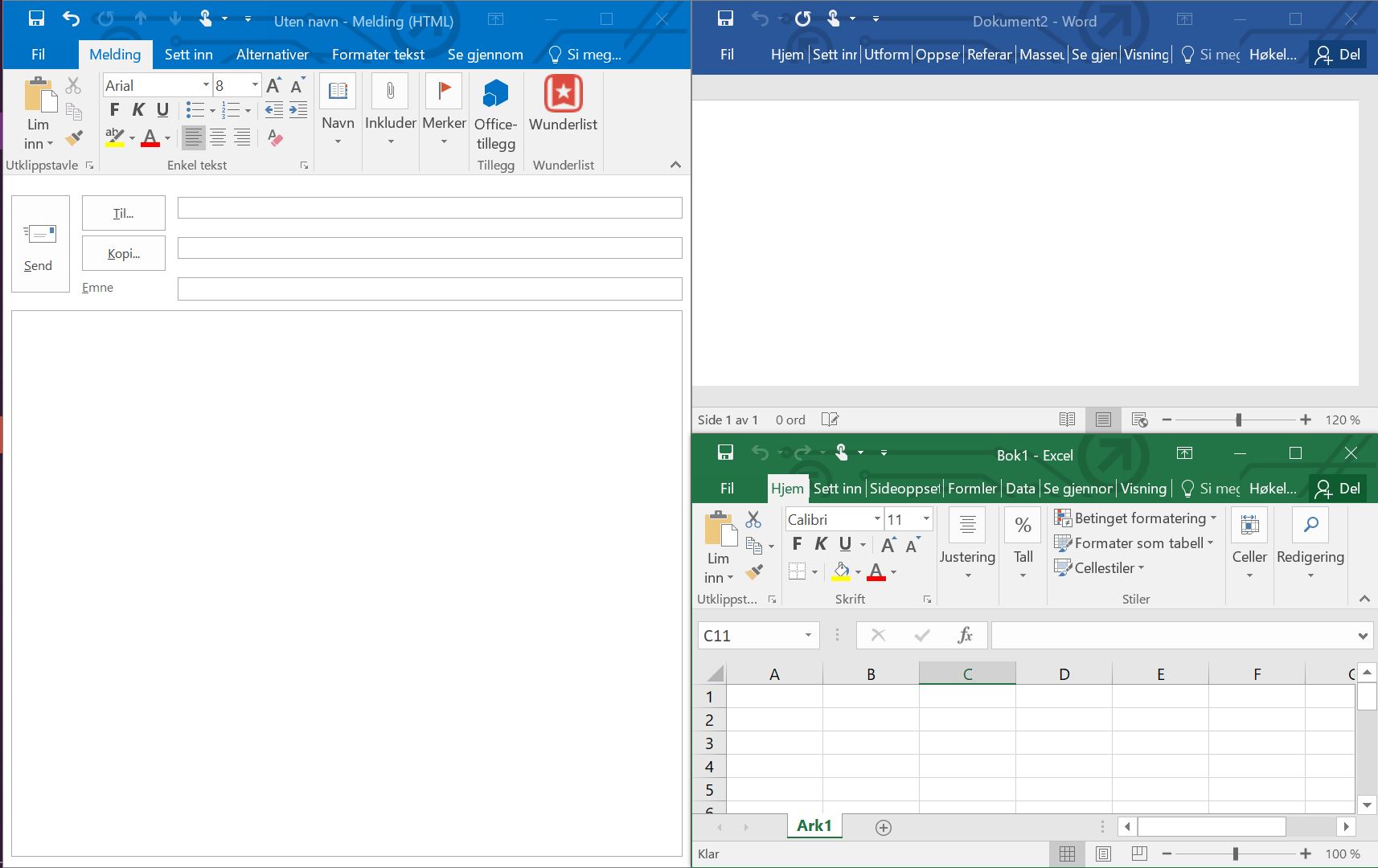
Når jeg skal legge for eksempel en Excel fil  på høyre delen av skjermen trykker jeg på Windows og pil til høyre. Jeg må selvfølgelig stå i Excel filen når jeg utfører handlingen. Ønsker jeg å skrive en e-post på venstre side, står jeg i e-posten og trykker windows-tasten og pil venstre. Slik blir inndelingen.

Skjermbilde e-post og Excel


Av og til deler jeg høyre side i to deler igjen og det gjøres med windows-tasten og pil høyre og pil opp. Da får filen en fjerdedel av skjermen. Slik ser det ut.

Skjermbilde 3 programmer

Når man ikke lenger ønsker inndelingen, gjøres med windows-tasten og to ganger på pil opp. Anbefaler dere å begynne med dette og etter en liten stund sitter dette mellom fingrene.

Se hvordan jeg bruker Office tillegg i Outlook for å lage ferdige maler i e-poster og avtaler

Office-tillegg er miniprogrammer som utvider hva du kan gjøre i Outlook, Office 365 og SharePoint (2013 og 2016). Outlook tillegg finnes i følgende Microsoft programmer:

Outlook for Office 365 Outlook for Office 365 for Mac Outlook 2019 Outlook 2016 Outlook 2013 Outlook 2016 for Mac Outlook 2019 for Mac. Kilde Microsoft.

Dersom et tillegg for Outlook ikke vises, kan det hende det er deaktivert og du må aktivere det.

Jeg har vist flere av mine kollegaer hvordan de bruker Office tillegg og tilbakemeldingene er positive. Dette er en elegant måte å jobbe på og ikke minst er det tidsbesparende.

Selv bruker jeg Outlook 2016 og jeg vil her vise dere hvordan jeg bruker Office tillegg. Når du står i en ny møteinnkalling eller i en ny e-post kan du sette inn en av dine egne maler. Trykk på ikonet:

Office tillegg

Trykk videre på:

Office tillegg nr 2

My Templates kommer til syne på høye side. Disse er felles på maler i e-post og kalender. Her kan dere se mine:

Office tillegg nr 3 mine

Dersom du vil bruke en av My templates trykkes det på en av dem, og den vil kopieres rett inn i e-posten eller møteinnkallingen.

Mine My templates er relativt enkle. Dersom du trykker på + Mal kan du lage maler som tilpasser ditt behov. Malene kan gjerne være lange eller korte. Tekst kan gjerne kopieres fra et annet dokument.

Håper dette kan være til inspirasjon.


Se hvordan jeg bruker oppgaver (tasks) i Outlook samtidig på PC og mobil

Jeg leter hele tiden etter effektive og nye måter å jobbe på. I sommer hadde jeg tid til å drive med litt research og har nå funnet en effektiv måte å jobbe med Tasks på mobil synkronisert med oppgaver i Outlook.

I dette blogginnlegget vil jeg fortelle hvordan jeg bruker Outlook 2016 og to apper til oppgavebehandling. Når jeg får en e-post, ide eller oppgave må den utføres eller settes i en oppgaveliste. Dette gjør at jeg for operasjonalisert mine oppgaver. Dette gjør at jeg vil ha en oversikt over fremtidige oppgaver samtidig som jeg har dokumentert hva jeg skal gjøre i fremtiden. Jeg jobber fullstendig digitalt slik at verktøy må være på plass.

Og hva er gevinsten? Jeg har all informasjon om hva jeg skal gjøre den aktuelle dag på kalenderen i Outlook og på apper. Det er jo bare helt fantastisk.


Behandling av oppgaver fra e-post

E-poster renner inn. Jeg er ikke ajour kontinuerlig med åpning av e-poster. Men åpner og kategoriserer e-poster flere ganger pr dag. Når jeg har kategorisert en e-post er jeg ferdig med stepet hvor jeg har bestemt meg for hva jeg skal gjøre med en e-post.

Når jeg åpner en e-post, har jeg tre handlinger jeg kan velge mellom:

  1. E-posten er kun informasjon, får muligens brukt for informasjon og setter kun på en kategori.
  2. E-posten krever handling og jeg setter på kategori og flagg den dagen jeg har planer om å behandle e-posten. E-posten vil bli en del av fremtidige oppgaver.
  3. Slettes fordi det er søppel.


Behandling av oppgaver via andre kanaler en e-post

Dette er oppgaver som kan komme hvor som helst fra. Det kan være beskjed fra en kollega eller leder. Eller det kan være en ide som jeg kommer på selv. Det som er et prinsipp for meg er at det kun gjøres en aktivitet med oppgaven. En oppgaven som skal gjøres frem i tid legges enten inn i kalender eller oppgave i Outlook. Jeg har muligheter til legge inn oppgaver:

  1. Er der noe som du kan gjøre med en gang – gjør det med en gang. Det kreves ingen liste.
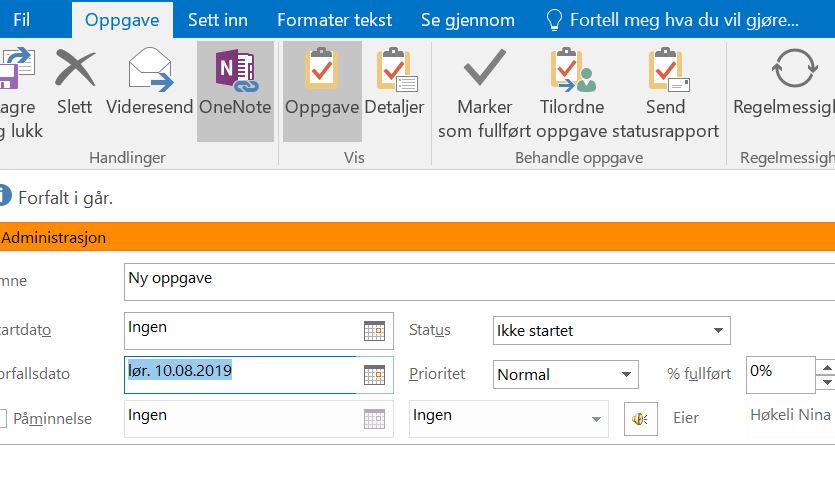
  2. Legg oppgaven inn i oppgavelisten i Outlook dersom jeg sitteer foran Pcen og sette på kategori og flagg for når oppgaven er tenkt å gjøre.Oppgave Outlook ny
  3. Er det noe jeg har en absolutt frist på legger jeg det inn i kalenderen på den aktuelle datoen og setter på kategori.Oppgave Outlook på enkelt dag
  4. Er jeg på farten, eller hjemme hvor jeg kun har mobilen tilgjengelig har bruker jeg en app som heter Task & Notes. (Jeg har testet mange og dette er den beste). Trykker på pluss skriver hva oppgaven er. Legger på kategori og forfallsdato. Oppgaven legger seg direkte i Outlook på den aktuelle dagen. Det synkroniseres med en gang.App task an notes
  5. Dersom en avtale i kalender skal legges inn fra mobilen brukes appen Outlook. Gå inn på kalenderdel og legg inn informasjon den enkelte dagen. Enden på hele dagen eller på tidspunkt. Det synkroniseres med en gang.App outlook

Utseende i Outlook og apper

Hvordan ser Outlook og apper ut den aktuelle dagen. Den samme informasjon begge steder. Bare helt fantastisk. For at det skal skje må Outlook ha følgende innstilling: Gå på visning og sett Dagens oppgaveliste til normal.


Se hvordan jeg sender bilder fra mitt Sony kompaktkamra til min Sony Xperia mobil

I sommer skulle jeg kjøpe med nytt kamera og var nettopp på utskikk etter et kamera som det var enkelt å dele bildene med mobilen. Et slikt kamera gir jo bedre bilder enn en mobiltelefon.

Kamera jeg kjøpte var en Sony Cyber-shot. Her er et bilde av mitt kamera:

DSC_0047

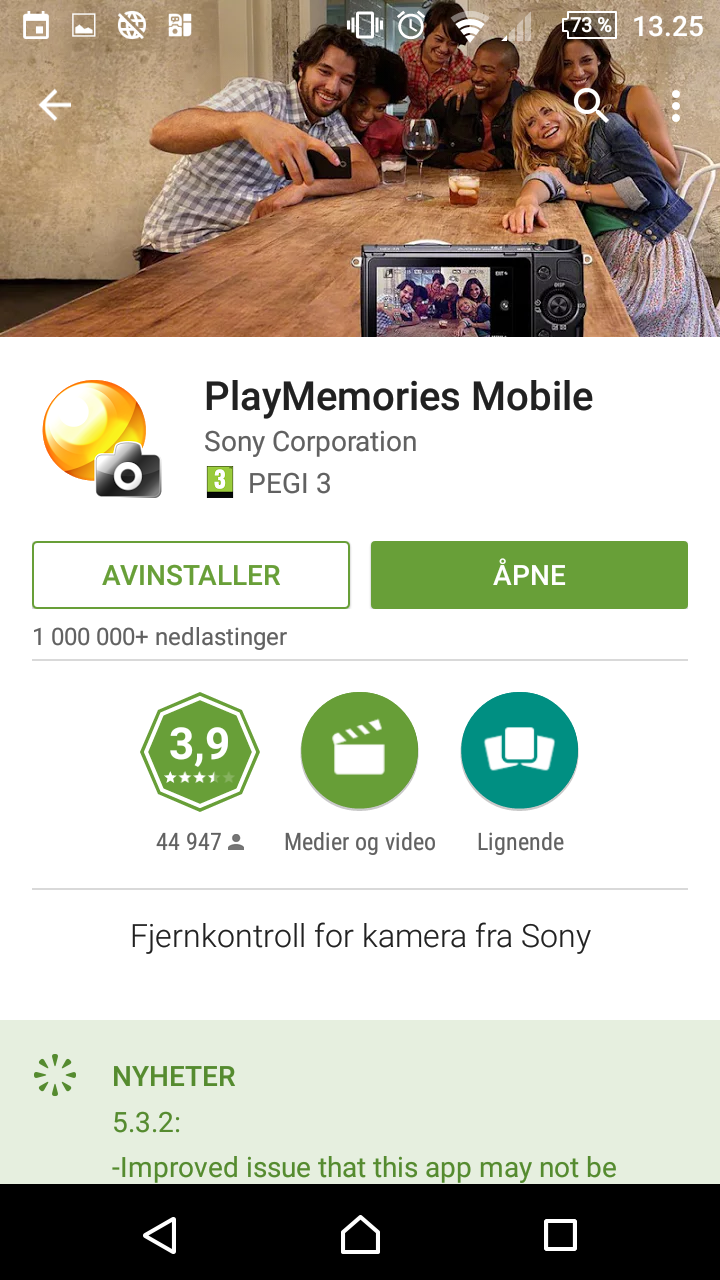
Det gjenstår masse og lære, men det viktigste har jeg lært meg nemlig å ta bilde med Intelligent auto og flytte de til mobilen. For å flytte bilder til mobilen må jeg først installere en app fra Google play, PlayMemories Mobile:

Screenshot_2015-10-18-13-25-27

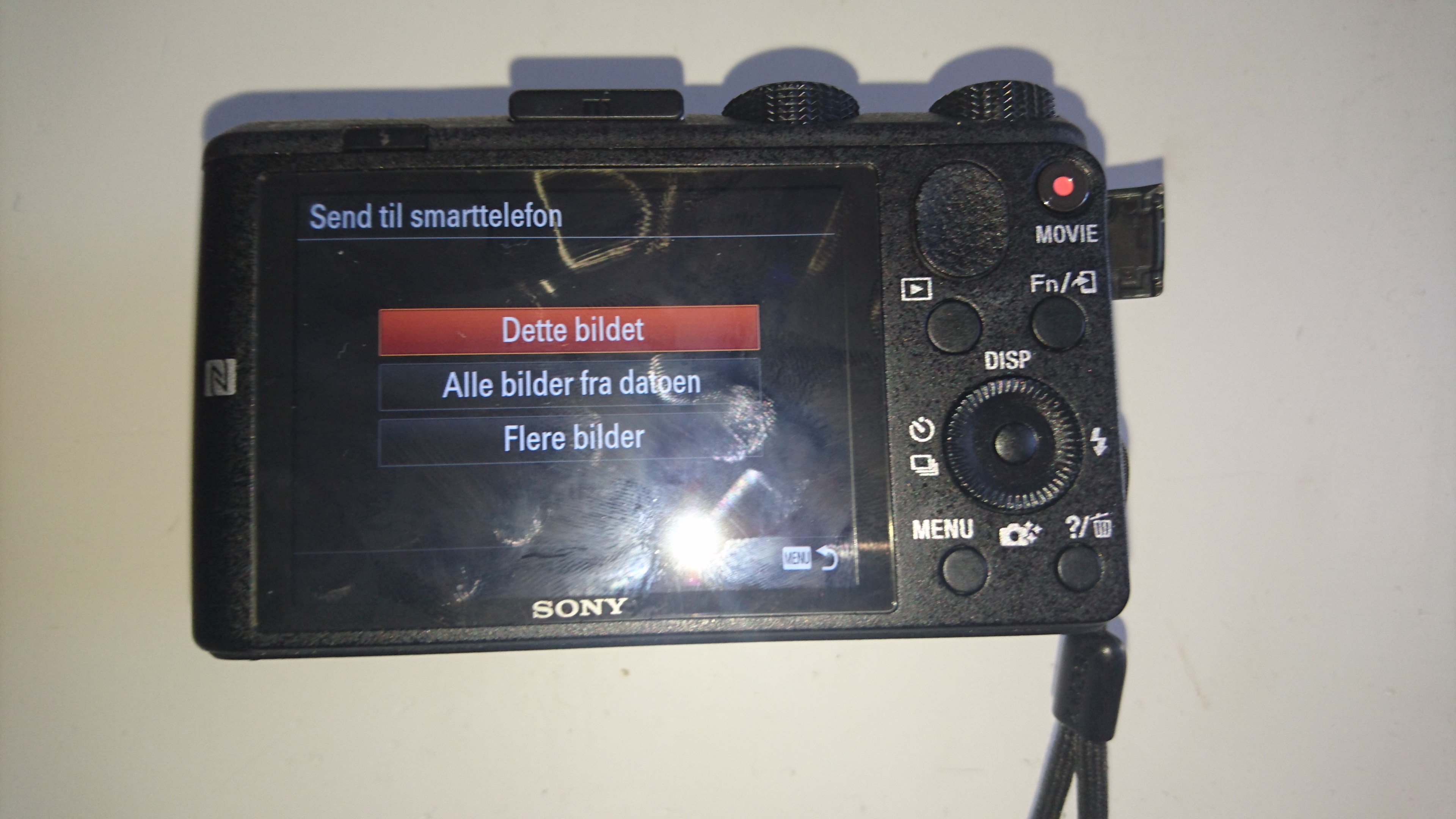
Da er det bare å ta et bilde med kamra og trykk på knappen Fn/firkant på kamera, som betyr send til smarttelefon. Se her:

DSC_0048

Jeg trykker på Dette bildet. Kamera venter på Wi-Fi og får opp et passord som jeg setter inn i appen. Dette passordet setter jeg kun inn en gang. Og vips  blir bildet eller bildene overført. Jeg kan velge om jeg vil overføre et bilde eller alle dagens bilder.

Da er det bare å dele bildene på Facebook, Intagram eller hvilket som helst sosialt medie

Se hvordan jeg har kontroll på innboksen min i Outlook – jeg bruker regler og betinget formatering

E-post er stedet hvor vi blir tildelt oppgaver og hvor vi får nødvendig og unødvendig informasjon. Disse e-postene blir ofte liggende etter hverandre sortert på tidspunkt eller sortert på hvilken person e-posten kommer fra. Outlook har funksjoner som vil kunne hjelpe og jeg vil vise hva jeg har gjort for å få kontroll på min innboks.

Den første jeg har gjort er å opprette Regler: Når jeg oppretter en regel står jeg på den mottatte e-posten som jeg ønsker å lage en regel tilknyttet denne mottakeren. Jeg har valgt å lage regler på diskusjoner jeg følger, eller standard påminnelser. Disse e-postene fyller opp min innboks og jeg ønsker at disse skal gå til en egen katalog som jeg har kalt Varsler 2014/2015

For lage en regel står jeg i innboksen, står i hjem, går til regler i boksen Flytt og velger lag regel. Her velger jeg at alle e-poster fra Visma Community skal alle gå til den samme mappen Varsler 2014/2015. Se bilde:

Regler

Jeg får opp valget om jeg ønsker å kjøre regler på alle e-poster mottatt fra denne avsender og velger OK. Dette har gjort at jeg har fått bort e-poster som jeg anser kun som forstyrrende bort fra min innboks.

Det andre jeg har gjort er å ta i bruk Betinget formatering. Dette gjør jeg ved å gå til Visning og velger Vis innstillinger og velger Betinget formatering.

Jeg har laget følgende Betingende formateringer:

  • E-poster med Høy viktighet har fått farge purpur, effekt understreking og skriftstil fet kursiv.
  • E-poster fra min leder hvor jeg er eneste mottaker, har fått farge fuksia.
  • Felles e-poster fra min leder der jeg ikke er eneste mottaker, har farge grå og skriftstil kursiv.

Dette gjør at det er lettere å skille e-postene fra hverandre. Disse betingende formateringene blir borte når jeg flytter de til en annen katalog. Dette er fordi jeg kun har valgt å bruke betinget formatering kun i min innboks.

Jeg har oppdaget fordelen med en trådløs mobil lader

Utfordringen for meg er at med mitt bruk holder ikke batteriet på mobilen  en hel arbeidsdag eller en hel kveld.

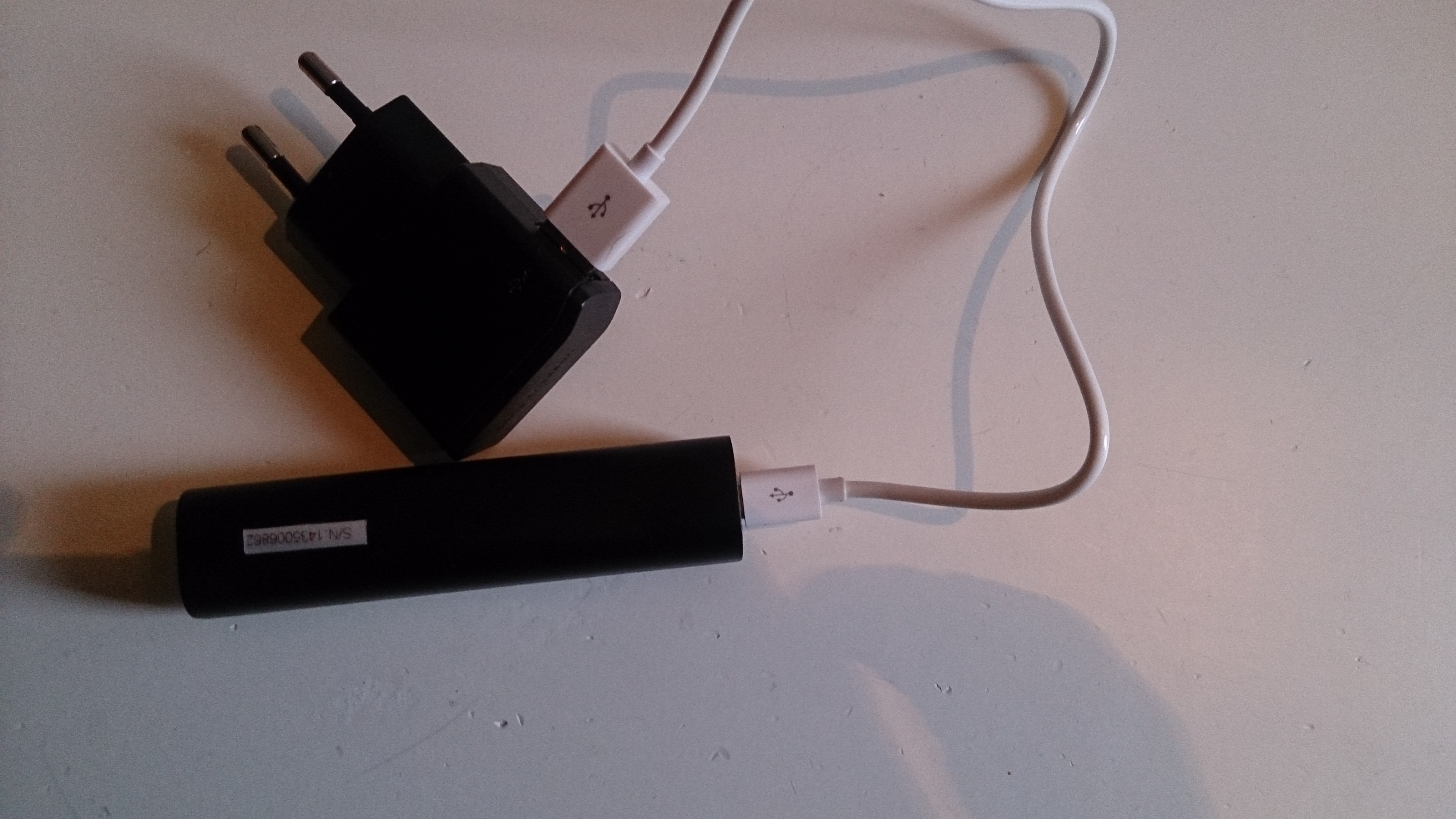
For å bøte på mitt problem fikk jeg en trådløs mobillader i julegave som  selvfølgelig en meget passende gave til en geek dame. Nærmere bestemt en trådløs lader fra Sandstrøm med innebygd 2200 mAh Li-ion batteri. Denne kan jeg ha med meg og koble til min mobil når det måtte passe.

DSC_0210

Nå er har jeg alltid strøm på min mobil og den er derfor alltid tilgjengelig. Jeg slipper jeg å legge bort mobilen når jeg egentlig ønsker å høre på Spotify eller ønsker å surfe på Internett eller i ulike sosiale medier. Det er bare å koble laderen til mobilen når jeg ikke har strøm tilgjengelig på et kurs eller når jeg sitter i sofaen.

Ulempen er at jeg må få til en rutine som sørger for at jeg husker å ta med laderen. En annen ting jeg må legge til vane at denne laderen må også lades, som også er en ny rutine jeg må huske på.

Oppsummert er en mobil lader økt min livskvalitet betraktelig.  Jeg kan nå bruke mobilen min akkurat når det passer meg:-)

Se hvordan jeg får inspirasjon til å finne nye apper på min mobil

Det å finne nye apper er for meg en stor glede og i mange tilfeller vil «make my day». Jeg er alltid nysgjerrig og søker hele tiden å finne nye apper som er nyttige og morsomme å bruke. Selvfølgelig er det noen jeg tester som jeg skjønner ikke kan ha noen verdi. Men jakten og muligheten til å finne den ultimate nye appen vil være grunnlag for meg slik at jeg kan finne nye apper. Samtidig er det ikke mange nye apper som jeg finner nyttig.

Den første og muligens viktigeste inspirasjon til å finne nye apper er samtale med kollegaer, familie og venner. Mange vet at jeg elsker apper og gladelig forteller meg om sine nye ervervelser av apper. Jeg benytter også muligheter og spørre diverse folk når anledninger byr seg om hvilke apper de nylig har begynt å bruke eller om det er apper de elsker og bruke.

Den andre muligheten er at jeg av og til av ren nysgjerrighet går gjennom Play Butikk. Det står gjerne små introduksjoner om hver app, slik at det er enkelt å se om appen kan være interessant eller ikke.

Den tredje og siste inspirasjonskilden er at jeg daglig leser nettsteder som:

www.itavisen.no

www.Tek.no

www.digi.no

www.dinside.no/mobil

www.jobbsmartere.no

Her finne jeg nyheter og mobil og it, og det beskrives her ofte egne artikler om nye apper som anbefales. Utviklingen har gått i den retning at det ikke skrives mindre om nye apper, og muligens skyldes det at markedet har blitt mettet.

Oppsummert er det muligheter til å la seg inspirere. Det er vanskelig å komme med en anbefaling, jeg synes at disse tre måtene jeg blir inspirert på rett og slett utfyller hverandre.