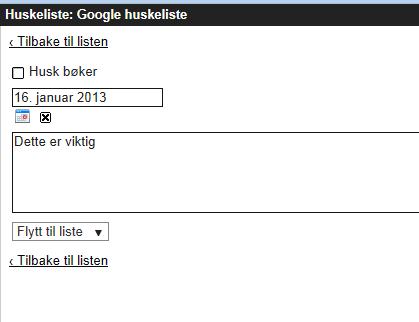
Jeg leter hele tiden etter effektive og nye måter å jobbe på. I sommer hadde jeg tid til å drive med litt research og har nå funnet en effektiv måte å jobbe med Tasks på mobil synkronisert med oppgaver i Outlook.
I dette blogginnlegget vil jeg fortelle hvordan jeg bruker Outlook 2016 og to apper til oppgavebehandling. Når jeg får en e-post, ide eller oppgave må den utføres eller settes i en oppgaveliste. Dette gjør at jeg for operasjonalisert mine oppgaver. Dette gjør at jeg vil ha en oversikt over fremtidige oppgaver samtidig som jeg har dokumentert hva jeg skal gjøre i fremtiden. Jeg jobber fullstendig digitalt slik at verktøy må være på plass.
Og hva er gevinsten? Jeg har all informasjon om hva jeg skal gjøre den aktuelle dag på kalenderen i Outlook og på apper. Det er jo bare helt fantastisk.
Behandling av oppgaver fra e-post
E-poster renner inn. Jeg er ikke ajour kontinuerlig med åpning av e-poster. Men åpner og kategoriserer e-poster flere ganger pr dag. Når jeg har kategorisert en e-post er jeg ferdig med stepet hvor jeg har bestemt meg for hva jeg skal gjøre med en e-post.
Når jeg åpner en e-post, har jeg tre handlinger jeg kan velge mellom:
- E-posten er kun informasjon, får muligens brukt for informasjon og setter kun på en kategori.
- E-posten krever handling og jeg setter på kategori og flagg den dagen jeg har planer om å behandle e-posten. E-posten vil bli en del av fremtidige oppgaver.
- Slettes fordi det er søppel.
Behandling av oppgaver via andre kanaler en e-post
Dette er oppgaver som kan komme hvor som helst fra. Det kan være beskjed fra en kollega eller leder. Eller det kan være en ide som jeg kommer på selv. Det som er et prinsipp for meg er at det kun gjøres en aktivitet med oppgaven. En oppgaven som skal gjøres frem i tid legges enten inn i kalender eller oppgave i Outlook. Jeg har muligheter til legge inn oppgaver:
- Er der noe som du kan gjøre med en gang – gjør det med en gang. Det kreves ingen liste.
- Legg oppgaven inn i oppgavelisten i Outlook dersom jeg sitteer foran Pcen og sette på kategori og flagg for når oppgaven er tenkt å gjøre.

- Er det noe jeg har en absolutt frist på legger jeg det inn i kalenderen på den aktuelle datoen og setter på kategori.

- Er jeg på farten, eller hjemme hvor jeg kun har mobilen tilgjengelig har bruker jeg en app som heter Task & Notes. (Jeg har testet mange og dette er den beste). Trykker på pluss skriver hva oppgaven er. Legger på kategori og forfallsdato. Oppgaven legger seg direkte i Outlook på den aktuelle dagen. Det synkroniseres med en gang.

- Dersom en avtale i kalender skal legges inn fra mobilen brukes appen Outlook. Gå inn på kalenderdel og legg inn informasjon den enkelte dagen. Enden på hele dagen eller på tidspunkt. Det synkroniseres med en gang.
Utseende i Outlook og apper
Hvordan ser Outlook og apper ut den aktuelle dagen. Den samme informasjon begge steder. Bare helt fantastisk. For at det skal skje må Outlook ha følgende innstilling: Gå på visning og sett Dagens oppgaveliste til normal.