Har du oppdaget spennende funksjonaliteter for e-post og To Do ved å bruke den skybaserte versjonen Microsoft 365

Har en god stund hatt tilgang til Outlook 2019 og den skybaserte påloggingen via www.microsoft365.com. Har vært litt nysgjerrig på å se hva den skybaserte løsningen egentlig har å tilby, og har derfor brukt begge løsningene parallelt en periode. Her vil her presentere fordeler jeg mener den skybaserte løsningen har:

I eposter kommer opp forslag til svar som kan være greit i noen tilfeller

Kan sette merke viktige e-poster øverst med pin. Da ligger de øverst i innboksen.

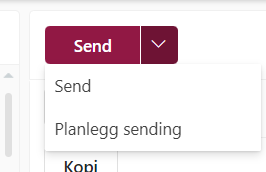
Videre kan jeg  velge et senere tidspunkt for sending av e-poster. Velg da tidspunkt senere – planlegg sending


På oppgavefunksjoner er det to tilleggsdimenasjoner på frister ved at det noen oppgaver kan merkes som Viktig eller Min dag

Høres det spennende ut å utforske den skybaserte løsningen? Jeg bruker begge løsningene om hverandre.

Se hvordan jeg bruker Office tillegg i Outlook for å lage ferdige maler i e-poster og avtaler

Office-tillegg er miniprogrammer som utvider hva du kan gjøre i Outlook, Office 365 og SharePoint (2013 og 2016). Outlook tillegg finnes i følgende Microsoft programmer:

Outlook for Office 365 Outlook for Office 365 for Mac Outlook 2019 Outlook 2016 Outlook 2013 Outlook 2016 for Mac Outlook 2019 for Mac. Kilde Microsoft.

Dersom et tillegg for Outlook ikke vises, kan det hende det er deaktivert og du må aktivere det.

Jeg har vist flere av mine kollegaer hvordan de bruker Office tillegg og tilbakemeldingene er positive. Dette er en elegant måte å jobbe på og ikke minst er det tidsbesparende.

Selv bruker jeg Outlook 2016 og jeg vil her vise dere hvordan jeg bruker Office tillegg. Når du står i en ny møteinnkalling eller i en ny e-post kan du sette inn en av dine egne maler. Trykk på ikonet:

Office tillegg

Trykk videre på:

Office tillegg nr 2

My Templates kommer til syne på høye side. Disse er felles på maler i e-post og kalender. Her kan dere se mine:

Office tillegg nr 3 mine

Dersom du vil bruke en av My templates trykkes det på en av dem, og den vil kopieres rett inn i e-posten eller møteinnkallingen.

Mine My templates er relativt enkle. Dersom du trykker på + Mal kan du lage maler som tilpasser ditt behov. Malene kan gjerne være lange eller korte. Tekst kan gjerne kopieres fra et annet dokument.

Håper dette kan være til inspirasjon.


Se hvordan jeg bruker oppgaver (tasks) i Outlook samtidig på PC og mobil

Jeg leter hele tiden etter effektive og nye måter å jobbe på. I sommer hadde jeg tid til å drive med litt research og har nå funnet en effektiv måte å jobbe med Tasks på mobil synkronisert med oppgaver i Outlook.

I dette blogginnlegget vil jeg fortelle hvordan jeg bruker Outlook 2016 og to apper til oppgavebehandling. Når jeg får en e-post, ide eller oppgave må den utføres eller settes i en oppgaveliste. Dette gjør at jeg for operasjonalisert mine oppgaver. Dette gjør at jeg vil ha en oversikt over fremtidige oppgaver samtidig som jeg har dokumentert hva jeg skal gjøre i fremtiden. Jeg jobber fullstendig digitalt slik at verktøy må være på plass.

Og hva er gevinsten? Jeg har all informasjon om hva jeg skal gjøre den aktuelle dag på kalenderen i Outlook og på apper. Det er jo bare helt fantastisk.


Behandling av oppgaver fra e-post

E-poster renner inn. Jeg er ikke ajour kontinuerlig med åpning av e-poster. Men åpner og kategoriserer e-poster flere ganger pr dag. Når jeg har kategorisert en e-post er jeg ferdig med stepet hvor jeg har bestemt meg for hva jeg skal gjøre med en e-post.

Når jeg åpner en e-post, har jeg tre handlinger jeg kan velge mellom:

  1. E-posten er kun informasjon, får muligens brukt for informasjon og setter kun på en kategori.
  2. E-posten krever handling og jeg setter på kategori og flagg den dagen jeg har planer om å behandle e-posten. E-posten vil bli en del av fremtidige oppgaver.
  3. Slettes fordi det er søppel.


Behandling av oppgaver via andre kanaler en e-post

Dette er oppgaver som kan komme hvor som helst fra. Det kan være beskjed fra en kollega eller leder. Eller det kan være en ide som jeg kommer på selv. Det som er et prinsipp for meg er at det kun gjøres en aktivitet med oppgaven. En oppgaven som skal gjøres frem i tid legges enten inn i kalender eller oppgave i Outlook. Jeg har muligheter til legge inn oppgaver:

  1. Er der noe som du kan gjøre med en gang – gjør det med en gang. Det kreves ingen liste.
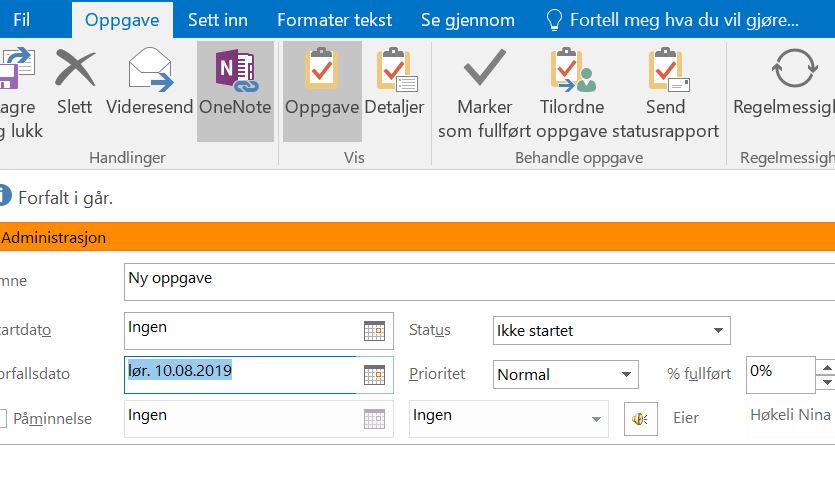
  2. Legg oppgaven inn i oppgavelisten i Outlook dersom jeg sitteer foran Pcen og sette på kategori og flagg for når oppgaven er tenkt å gjøre.Oppgave Outlook ny
  3. Er det noe jeg har en absolutt frist på legger jeg det inn i kalenderen på den aktuelle datoen og setter på kategori.Oppgave Outlook på enkelt dag
  4. Er jeg på farten, eller hjemme hvor jeg kun har mobilen tilgjengelig har bruker jeg en app som heter Task & Notes. (Jeg har testet mange og dette er den beste). Trykker på pluss skriver hva oppgaven er. Legger på kategori og forfallsdato. Oppgaven legger seg direkte i Outlook på den aktuelle dagen. Det synkroniseres med en gang.App task an notes
  5. Dersom en avtale i kalender skal legges inn fra mobilen brukes appen Outlook. Gå inn på kalenderdel og legg inn informasjon den enkelte dagen. Enden på hele dagen eller på tidspunkt. Det synkroniseres med en gang.App outlook

Utseende i Outlook og apper

Hvordan ser Outlook og apper ut den aktuelle dagen. Den samme informasjon begge steder. Bare helt fantastisk. For at det skal skje må Outlook ha følgende innstilling: Gå på visning og sett Dagens oppgaveliste til normal.


Se hvordan jeg har kontroll på innboksen min i Outlook – jeg bruker regler og betinget formatering

E-post er stedet hvor vi blir tildelt oppgaver og hvor vi får nødvendig og unødvendig informasjon. Disse e-postene blir ofte liggende etter hverandre sortert på tidspunkt eller sortert på hvilken person e-posten kommer fra. Outlook har funksjoner som vil kunne hjelpe og jeg vil vise hva jeg har gjort for å få kontroll på min innboks.

Den første jeg har gjort er å opprette Regler: Når jeg oppretter en regel står jeg på den mottatte e-posten som jeg ønsker å lage en regel tilknyttet denne mottakeren. Jeg har valgt å lage regler på diskusjoner jeg følger, eller standard påminnelser. Disse e-postene fyller opp min innboks og jeg ønsker at disse skal gå til en egen katalog som jeg har kalt Varsler 2014/2015

For lage en regel står jeg i innboksen, står i hjem, går til regler i boksen Flytt og velger lag regel. Her velger jeg at alle e-poster fra Visma Community skal alle gå til den samme mappen Varsler 2014/2015. Se bilde:

Regler

Jeg får opp valget om jeg ønsker å kjøre regler på alle e-poster mottatt fra denne avsender og velger OK. Dette har gjort at jeg har fått bort e-poster som jeg anser kun som forstyrrende bort fra min innboks.

Det andre jeg har gjort er å ta i bruk Betinget formatering. Dette gjør jeg ved å gå til Visning og velger Vis innstillinger og velger Betinget formatering.

Jeg har laget følgende Betingende formateringer:

  • E-poster med Høy viktighet har fått farge purpur, effekt understreking og skriftstil fet kursiv.
  • E-poster fra min leder hvor jeg er eneste mottaker, har fått farge fuksia.
  • Felles e-poster fra min leder der jeg ikke er eneste mottaker, har farge grå og skriftstil kursiv.

Dette gjør at det er lettere å skille e-postene fra hverandre. Disse betingende formateringene blir borte når jeg flytter de til en annen katalog. Dette er fordi jeg kun har valgt å bruke betinget formatering kun i min innboks.

Se hvordan jeg effektivt administrer min innboks i Outlook

Ligger alle e-postene etter hverandre uten noen systematikk i innboksen og i sendte elementer? Er det noen e-poster som egentlig bare kan slettes? Eller hva skal slettes og hva er nødvendig informasjon? Hvordan synliggjøres at noen av e-postene er forbundet med arbeid? Her vil jeg presentere hvordan jeg administrerer min innboks og sendte elementer i Outlook. Når jeg åpner en e-post i innboksen eller har sendt en e-post, har jeg i prinsippet fire valg:

Informasjon: Noen e-poster er kun til informasjon om av praktisk art eller nødvendig informasjon som ikke krever noe svar. Etter gjennomlesing setter jeg kun på en faglig kategori. Du kan se mitt tidligere blogginnlegg hvor jeg beskriver hvordan jeg bruker kategorier i Outlook. Om nødvendig beholder jeg den i innboksen eller i sendte elementer en stund. Der etter flytter jeg e-posten til personlig mappe i det aktuelle året.

Utfør: Dette er e-poster som etter en gjennomlesing kun krever et kort svar. Da er det like greit å svare med en gang. Både opprinnelig e-post og svar gir jeg en faglig kategori. Der etter flyttes begge e-poster til personlig mappe i det aktuelle året.

Arbeid: Dette er e-poster som krever noen mer arbeid eller mer undersøkelser. Disse følger jeg opp ved å sette på et flagg og setter en dato for når arbeidet skal utføres. Denne e-posten vil da bli lagt til oppgavefunksjonen. Setter samtidig på en faglig kategori slik at jeg kan sortere på kategori om det er nødvendig. Når arbeidet er ferdig, huker jeg av oppgaven for fullført og legger den i personlig mappe i det aktuelle året.

Slettes:Dette gjelder e-poster jeg overhodet ikke trenger. Disse sletter jeg med en gang. Da slipper jeg å bruke mer tid på disse e-postene. Jeg har som mål å være ajour med en slik gjennomgang hver dag.

Hva er gevinsten? Jo, for det første ser jeg veldig lett hvilke e-poster jeg ikke har kategorisert og som jeg ikke har gitt en av de fire valgene. For det andre har jeg til enhver tid oversikt over hvilke e-poster jeg har til informasjon og hvilke jeg har satt til arbeid noe fremover i tid.

Se hvordan jeg bruker kategorier på e-post, kalender, oppgaver og notater i Outlook for å få en oversikt i jobbhverdagen

Jeg bruker kategorier i Outlook på jobb, og har mottatt mange positive tilbakemeldinger på min bruk av kategorier, hvilken oversikt dette gir i jobbhverdagen og hvilke utvidede søkemuligheter kategorier kan gi. Jeg ønsker derfor å dele hvordan jeg bruker kategorier i Outlook, for at dette muligens kan være en inspirasjon som igjen gjør at man får en bedre oversikt over oppgaver, e-poster, møter som fyller vår stressede jobbhverdag.

I og med at jeg har brukt kategorier i noen år har jeg valgt en inndeling som jeg en komfortabel med. Men listen er hele tider under utvikling slik at jeg kan benytte en ny kategori til stadighet. Jeg gir også kategoriene mine greie farger uten at dette er gjennomtenkt. Fargene gjør det visuelt enkelt å skille de fra hverandre.

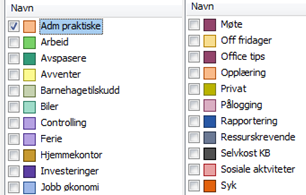
Mine kategorier er inndelt i faglige, praktiske, administrative og hvordan jeg skal følge opp mine oppgaver. Slik ser mine kategorier ut akkurat nå:Kategorier mine
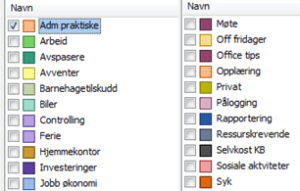
Kategorier på e-post:

Alle mine e-poster får en kategori med en gang jeg mottar de. E-poster som skal slettes får ingen kategori Som hovedsak får alle e-poster en faglig kategori. Men dersom det er arbeid jeg skal gjøre til e-posten vil den få en ekstra kategori som heter arbeid. Dersom det er en e-post jeg må avvente at andre skal foreta seg noen vurderinger eller noe annet setter jeg på kategorien avventer på i tillegg. Jeg setter også på avventer på sendte e-poster som jeg følgelig venter på svar fra andre. Jeg setter også kategorier på sendte e-post. Når jeg er ferdig med arbeid med en e-post tar jeg bort arbeid eller avventer. Kategorien opplæring setter jeg på e-poster jeg ikke har tid til å sette meg inn, for at dette kan jeg se på senere Jeg bruker ikke røde flagg, er det spesielle e-post eller noe annet jeg skal huske legger jeg dette direkte inn i kalenderen. Alle mine e-post legger jeg over i mapper som kun er inndelt i år. På grunn av bruk av kategorier trenger jeg ikke faglige mapper. For å få frem kategorier i innboksen (eller en annen mappe) må denne settes inn som et eget felt via feltvelger.

Kategorier på kalender, oppgaver og notater.

Jeg bruker kategorier på møter eller aktiviteter som ligger inne i kalenderen. På oppgaver får også lagt til en ekstra dimensjon som kategori. For å få en flott oversikt må jeg også sette inn et ekstra felt slik at jeg kan sortere på kategori i oppgavene mine. Det samme gjør jeg på notatene mine. Jeg har ingen «gule lapper». Alle notater ligger her inkludert en kategori.

Oppsummert:

Hvilken gevinst gir dette? Jeg bruker ordet oversikt, er ikke dette herlig. Oppgavene som handler om det samme kommer etter hverandre når det sorteres på kategiori. Dette vil igjen kunne gi et helt annet helhetsbilde.

Se hvordan jeg bruker kalenderen Cal på min Android mobiltelefon

Jeg som mange andre bruker kalenderne til Outlook, Google og Facebook. Disse synkroniserer jeg via innstillinger på mobilen slik at de er tilgjengelige på mobilen. Kalender visningen på mobilen har jeg egentlig vært fornøyd med inn till jeg kom over appen Cal. Det er skaperne av huskeliste appen Any.Do som har laget en utrolige stilig kalender App på Googles mobilplattform. Denne kalenderen har en sanntidssynkronisering med Google og Exchange.
Jeg lastet ned appen Cal og da var det bare å signe inn. Jeg måtte velge hvilke kalendere jeg skulle ha med. Jeg har valgt mine Google kalendere, Outlook og Facebook.
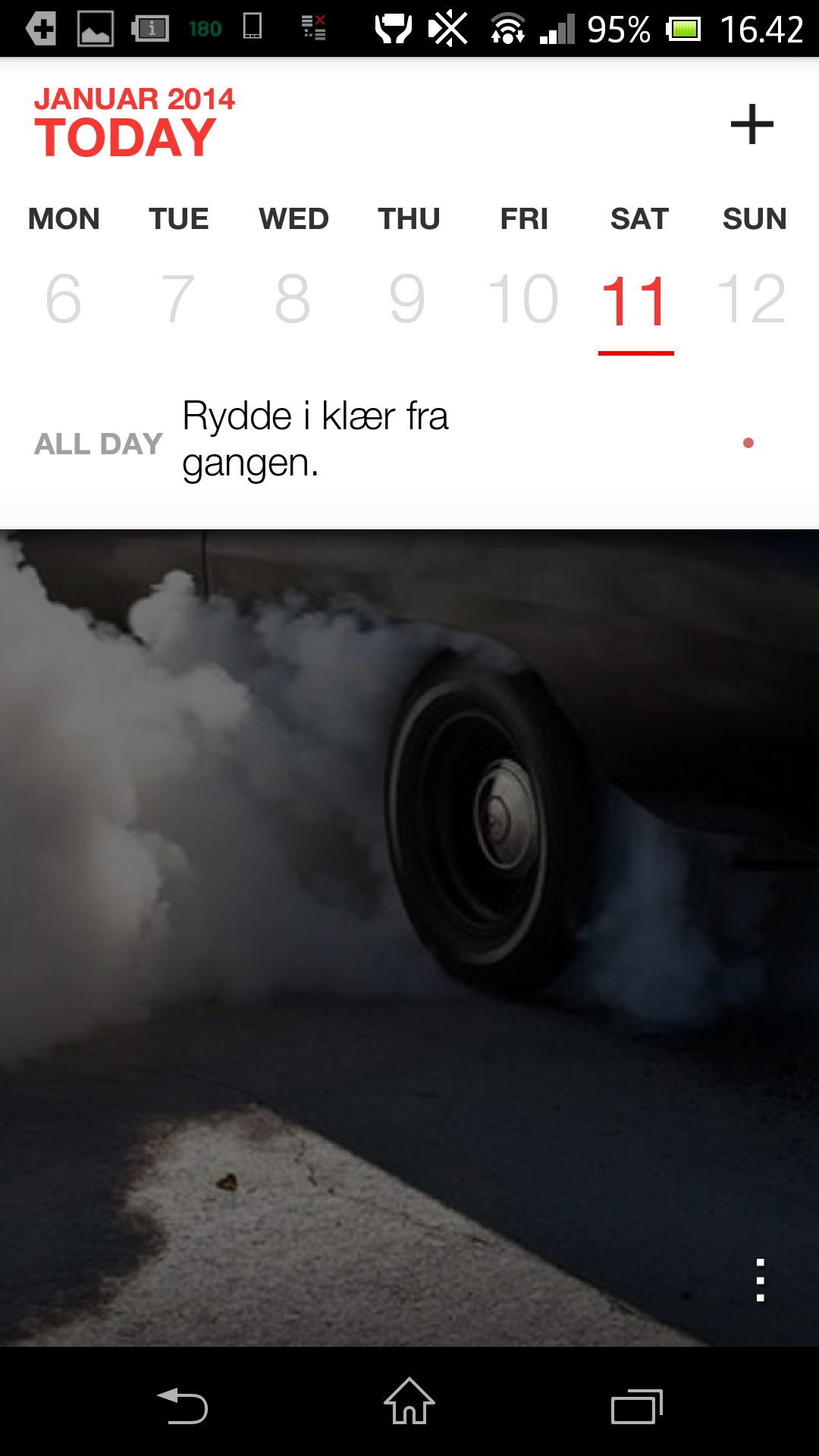
Cal inneholder ulike flotte mange ulike flotte bilder, og hver dag kommer det til syne ulike bilder. Jeg kan velge om jeg vil ha en uke eller hele måneder synlig. Det er bare å dra fingeren ned når jeg skal skifte mellom en uke og hele måneden synlig. De aktuelle aktiviteter vil fremkomme til høyre slik dette bilde viser.

Cal

Og hva er gevinsten, jo en kalender hvor all informasjonen fremkommer et sted i et utrolig stilig design. Flotte bilder og hyggelige påminnelser spriter opp hverdagen.

Se hvordan jeg administrerer mine kontakter i Outlook

Jeg bruker som mange andre Outlook på jobb. Jeg har laget meg et system for mine kontakter som jeg kunne tenke meg å dele dersom noen andre kunne ha nytte å ha en gjennomført struktur slik at det er enkelt å navigere og eventuelt søke. Søke gjør jeg med hurtigtasten Ctrl E.

Ofte legger jeg inn nye kontakter ved at jeg drar en mottatt e-post ned til kontaktene. Men jeg kan ikke la en kontakt være slik. Jeg har en nøye gjennomtenkt struktur slik at alle kontakter er bygd opp på samme måte. Navn og etternavn legges helt likt for alle kontakter. Dette gjelder også for firmanavn. Det mest geniale jeg benytter i Outlook er at firmanavnene staves akkurat på samme måte. Dette gjør at jeg har et oppsett etter firmanavn som gjør at min Outlook fungerer helt perfekt for meg.

I tillegg legger jeg inn telenornummer og e-postadresse og funksjonen som vedkommende har. Er det noe spesielt jeg skal huske om denne personen legger jeg dette i notatkolonnen.

Se hvordan jeg eksporter avtaler fra Outlook til Gmail kalender

Jeg synes det er greit og oversiktlig å ha både private og jobbrelaterte avtaler i en kalender. Dette gjør jeg ved at jeg eksporterer avtaler fra Outlook og importer de til min Gmail kalender. Fordelen er at jeg har et bilde som viser den totale oversikten over mine aktiviteter i en kalender, nemlig Gmail kalender. Det er to måter jeg gjør det på, enten ta en og en avtale eller for et tidsrom.

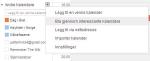
Når jeg skal eksportere en avtale fra Outlook starter jeg ved at jeg står inne i selve avtalen i Outlook. Jeg lagrer avtalen ved at jeg trykker på fil og lagre som. Filen lagrer jeg på skrivebordet eller et annet egnet sted og jeg kaller formatet for iCalendar Format (*.isc) og trykker på lagre. Der etter har jeg samtidig Gmail kalender oppe og trykker på nedtrekksmeny «Andre» i kalenderen nederst til venstre. Trykker videre på «importer kalender». Gjennom å trykke på «Browse» vil jeg finne avalen jeg lagret tidligere og trykker på «importer» og avtalen vil Gmail
kalender, Outlook, eksportere avtaler, importere avtaler,da ligge i Gmail kalender.

Alternativt kan jeg eksportere avtaler for et tidsrom.  Jeg står da i Outlook kalender og velger «fil» og «lagre som», og her er det flere alternativer å velge mellom i dag, i morgen osv. Her kan jeg også velge hvor detaljerte opplysninger jeg vil ha med. Trykk der etter «ok». Importer avtalene i Gmail slik det er beskrevet når jeg importerer en avtale.

Slik ser det ut i Gmail kalender i det jeg skal importere avtalen:


Importere kalender

Se hvordan jeg inngår avtaler med å doodle

Doodle er et utrolig morsomt planleggingsverktøy jeg bruker for å administrere mine avtaler. Fordelen med Doodle er at dette er helt uavhengig av plattform, her kan den ene bruke Outlook, mens den andre kan bruke Gmail.

For å kunne doodle opprettet jeg en konto på www.doodle.com. Jeg inviterer andre med å opprette en poll og foreslår en avtale og inviterer deltakerne med e-postadresse. Mottakerne får en e-post med en link de skal trykke på for å godkjenne avtalen. Jeg vil da som administrator etter hvert se hvem som har godkjent avtalen og hvem som ikke har svart.

Det flotte med Doodle er at jeg har synkronisert denne med min Gmail kalender som betyr at jeg har tilgang til ledige tidspunkt i det jeg skal foreta en invitasjon, og tilgang til de inngåtte avtalene via Doodle. Jeg har selvfølgelig lastet ned appen Doodle som gjør at jeg har oversikt over de inngåtte avtalene fra mobilen.

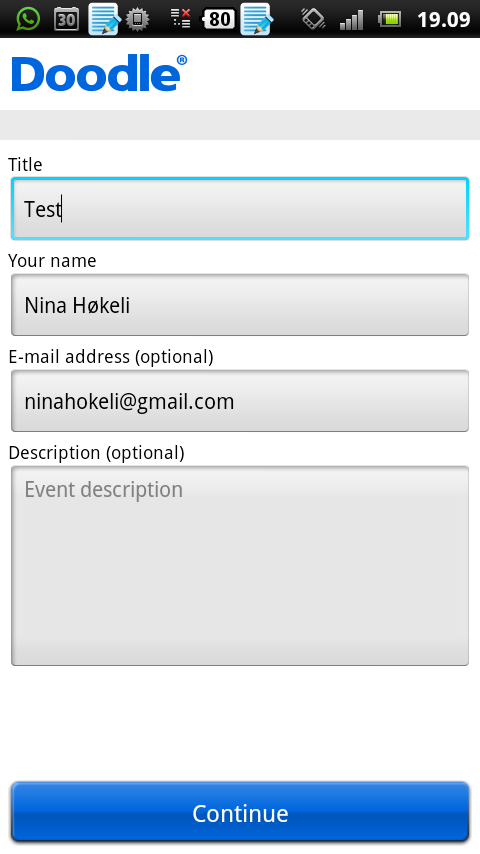
Slik ser det ut i Doodle i det skal sende ut en invitasjon:

Bilde