
Office-tillegg er miniprogrammer som utvider hva du kan gjøre i Outlook, Office 365 og SharePoint (2013 og 2016). Outlook tillegg finnes i følgende Microsoft programmer:
Outlook for Office 365 Outlook for Office 365 for Mac Outlook 2019 Outlook 2016 Outlook 2013 Outlook 2016 for Mac Outlook 2019 for Mac. Kilde Microsoft.
Dersom et tillegg for Outlook ikke vises, kan det hende det er deaktivert og du må aktivere det.
Jeg har vist flere av mine kollegaer hvordan de bruker Office tillegg og tilbakemeldingene er positive. Dette er en elegant måte å jobbe på og ikke minst er det tidsbesparende.
Selv bruker jeg Outlook 2016 og jeg vil her vise dere hvordan jeg bruker Office tillegg. Når du står i en ny møteinnkalling eller i en ny e-post kan du sette inn en av dine egne maler. Trykk på ikonet:
Trykk videre på:

My Templates kommer til syne på høye side. Disse er felles på maler i e-post og kalender. Her kan dere se mine:
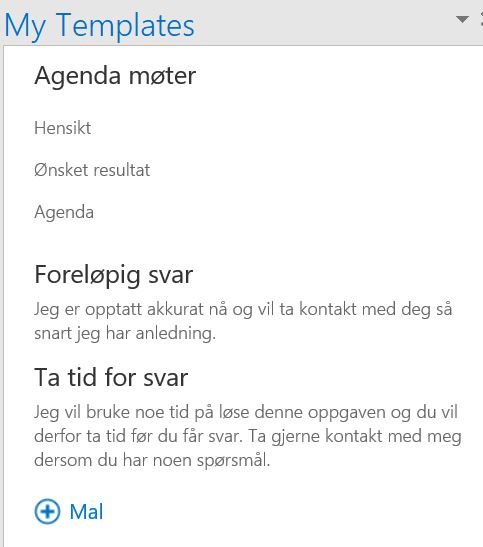
Dersom du vil bruke en av My templates trykkes det på en av dem, og den vil kopieres rett inn i e-posten eller møteinnkallingen.
Mine My templates er relativt enkle. Dersom du trykker på + Mal kan du lage maler som tilpasser ditt behov. Malene kan gjerne være lange eller korte. Tekst kan gjerne kopieres fra et annet dokument.
Håper dette kan være til inspirasjon.