Se hvordan jeg bruker kategorier på e-post, kalender, oppgaver og notater i Outlook for å få en oversikt i jobbhverdagen

Jeg bruker kategorier i Outlook på jobb, og har mottatt mange positive tilbakemeldinger på min bruk av kategorier, hvilken oversikt dette gir i jobbhverdagen og hvilke utvidede søkemuligheter kategorier kan gi. Jeg ønsker derfor å dele hvordan jeg bruker kategorier i Outlook, for at dette muligens kan være en inspirasjon som igjen gjør at man får en bedre oversikt over oppgaver, e-poster, møter som fyller vår stressede jobbhverdag.

I og med at jeg har brukt kategorier i noen år har jeg valgt en inndeling som jeg en komfortabel med. Men listen er hele tider under utvikling slik at jeg kan benytte en ny kategori til stadighet. Jeg gir også kategoriene mine greie farger uten at dette er gjennomtenkt. Fargene gjør det visuelt enkelt å skille de fra hverandre.

Mine kategorier er inndelt i faglige, praktiske, administrative og hvordan jeg skal følge opp mine oppgaver. Slik ser mine kategorier ut akkurat nå:Kategorier mine
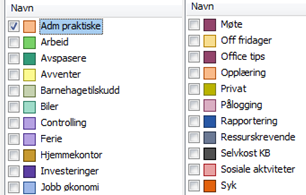
Kategorier på e-post:

Alle mine e-poster får en kategori med en gang jeg mottar de. E-poster som skal slettes får ingen kategori Som hovedsak får alle e-poster en faglig kategori. Men dersom det er arbeid jeg skal gjøre til e-posten vil den få en ekstra kategori som heter arbeid. Dersom det er en e-post jeg må avvente at andre skal foreta seg noen vurderinger eller noe annet setter jeg på kategorien avventer på i tillegg. Jeg setter også på avventer på sendte e-poster som jeg følgelig venter på svar fra andre. Jeg setter også kategorier på sendte e-post. Når jeg er ferdig med arbeid med en e-post tar jeg bort arbeid eller avventer. Kategorien opplæring setter jeg på e-poster jeg ikke har tid til å sette meg inn, for at dette kan jeg se på senere Jeg bruker ikke røde flagg, er det spesielle e-post eller noe annet jeg skal huske legger jeg dette direkte inn i kalenderen. Alle mine e-post legger jeg over i mapper som kun er inndelt i år. På grunn av bruk av kategorier trenger jeg ikke faglige mapper. For å få frem kategorier i innboksen (eller en annen mappe) må denne settes inn som et eget felt via feltvelger.

Kategorier på kalender, oppgaver og notater.

Jeg bruker kategorier på møter eller aktiviteter som ligger inne i kalenderen. På oppgaver får også lagt til en ekstra dimensjon som kategori. For å få en flott oversikt må jeg også sette inn et ekstra felt slik at jeg kan sortere på kategori i oppgavene mine. Det samme gjør jeg på notatene mine. Jeg har ingen «gule lapper». Alle notater ligger her inkludert en kategori.

Oppsummert:

Hvilken gevinst gir dette? Jeg bruker ordet oversikt, er ikke dette herlig. Oppgavene som handler om det samme kommer etter hverandre når det sorteres på kategiori. Dette vil igjen kunne gi et helt annet helhetsbilde.
Se hvordan jeg bruker kalenderen Cal på min Android mobiltelefon

Jeg som mange andre bruker kalenderne til Outlook, Google og Facebook. Disse synkroniserer jeg via innstillinger på mobilen slik at de er tilgjengelige på mobilen. Kalender visningen på mobilen har jeg egentlig vært fornøyd med inn till jeg kom over appen Cal. Det er skaperne av huskeliste appen Any.Do som har laget en utrolige stilig kalender App på Googles mobilplattform. Denne kalenderen har en sanntidssynkronisering med Google og Exchange.
Jeg lastet ned appen Cal og da var det bare å signe inn. Jeg måtte velge hvilke kalendere jeg skulle ha med. Jeg har valgt mine Google kalendere, Outlook og Facebook.
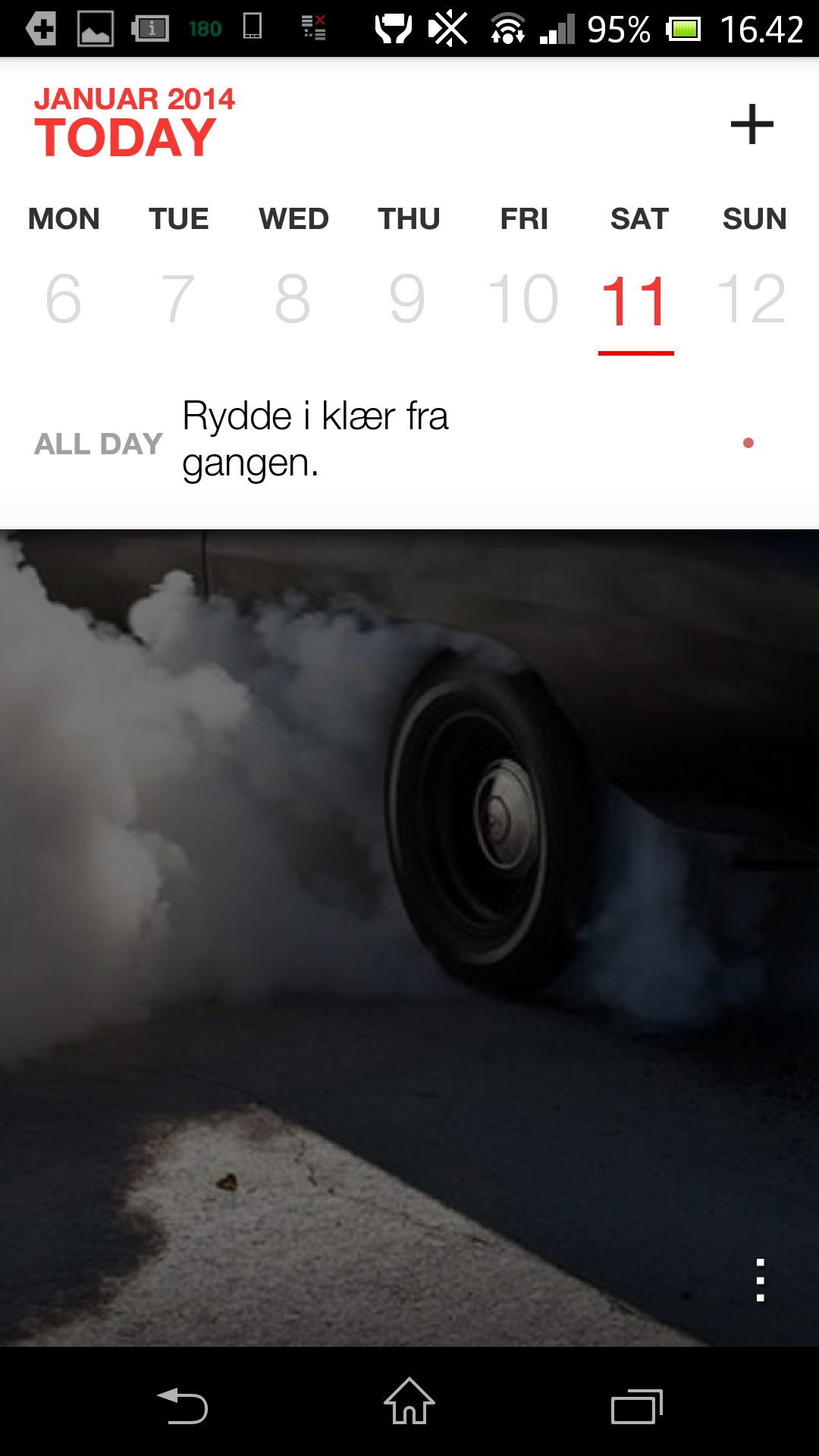
Cal inneholder ulike flotte mange ulike flotte bilder, og hver dag kommer det til syne ulike bilder. Jeg kan velge om jeg vil ha en uke eller hele måneder synlig. Det er bare å dra fingeren ned når jeg skal skifte mellom en uke og hele måneden synlig. De aktuelle aktiviteter vil fremkomme til høyre slik dette bilde viser.

Cal

Og hva er gevinsten, jo en kalender hvor all informasjonen fremkommer et sted i et utrolig stilig design. Flotte bilder og hyggelige påminnelser spriter opp hverdagen.

Se hvordan jeg bruker ti kalendere i min Google kalender. Noen tips kanskje?

Google kalender har mange fordeler og jeg benytter den både på Pcen og på mobil. Nye hendelser må alltid legges inn i det man er pålogget på et nettverk.  Ved jevne mellomrom synkroniserer jeg Google kalender på min mobil slik at jeg alltid har ajour kalender med meg på mobil hvor enn jeg er. Det som er genialt er at min Google kalender består av til sammen ni kalendere og her kommer en oversikt over hvilke kalendere jeg benytter og hvilken funksjon de har.

På Google kalender kan du opprette nye kalendere og jeg har funnet det hensiktsmessig med to kalendere, dette er bank og studier. På kalender for bank legger jeg inn efakturaer og papirfakturaer den dato det har forfall. Kalenderen for studier legger jeg inn aktiviteter som jeg har i forbindelse med mine studier.  Disse nye kalendere har sine egne farger slik at de er lett synlige i min hovedkalender.

I tillegg importerer jeg Outlook kalender fra min arbeidsplass.  Dette gjøres først i Outlook ved at data lagres på et område og der importerer fra Google kalender. Jeg synkroniserer også avtale som jeg har inngått via Doodle. Dette er en møteplanlegger som skjer via e-post og er nyttig når deltakerne er på ulike plattformer.  Også disse kalenderne har jeg gitt egne farger for oversikten skyld.

Til slutt abonnerer jeg på kalendere som jeg kun kan vise i Google kalender. Disse finner man under andre kalendre og bla gjennom interessante kalendere. Jeg abonnerer på høytider i Norge, ukenumre, dag i året, månefasene og Remember the milk (enkle oppgaver med egen påloggingsident).  Så oppsummert har jeg ti kalendere som jeg til slutt ser i et bilde på min Google kalender. Snakk om å ha oversikt!