Se hvordan jeg bruker kalenderen Cal på min Android mobiltelefon

Jeg som mange andre bruker kalenderne til Outlook, Google og Facebook. Disse synkroniserer jeg via innstillinger på mobilen slik at de er tilgjengelige på mobilen. Kalender visningen på mobilen har jeg egentlig vært fornøyd med inn till jeg kom over appen Cal. Det er skaperne av huskeliste appen Any.Do som har laget en utrolige stilig kalender App på Googles mobilplattform. Denne kalenderen har en sanntidssynkronisering med Google og Exchange.
Jeg lastet ned appen Cal og da var det bare å signe inn. Jeg måtte velge hvilke kalendere jeg skulle ha med. Jeg har valgt mine Google kalendere, Outlook og Facebook.
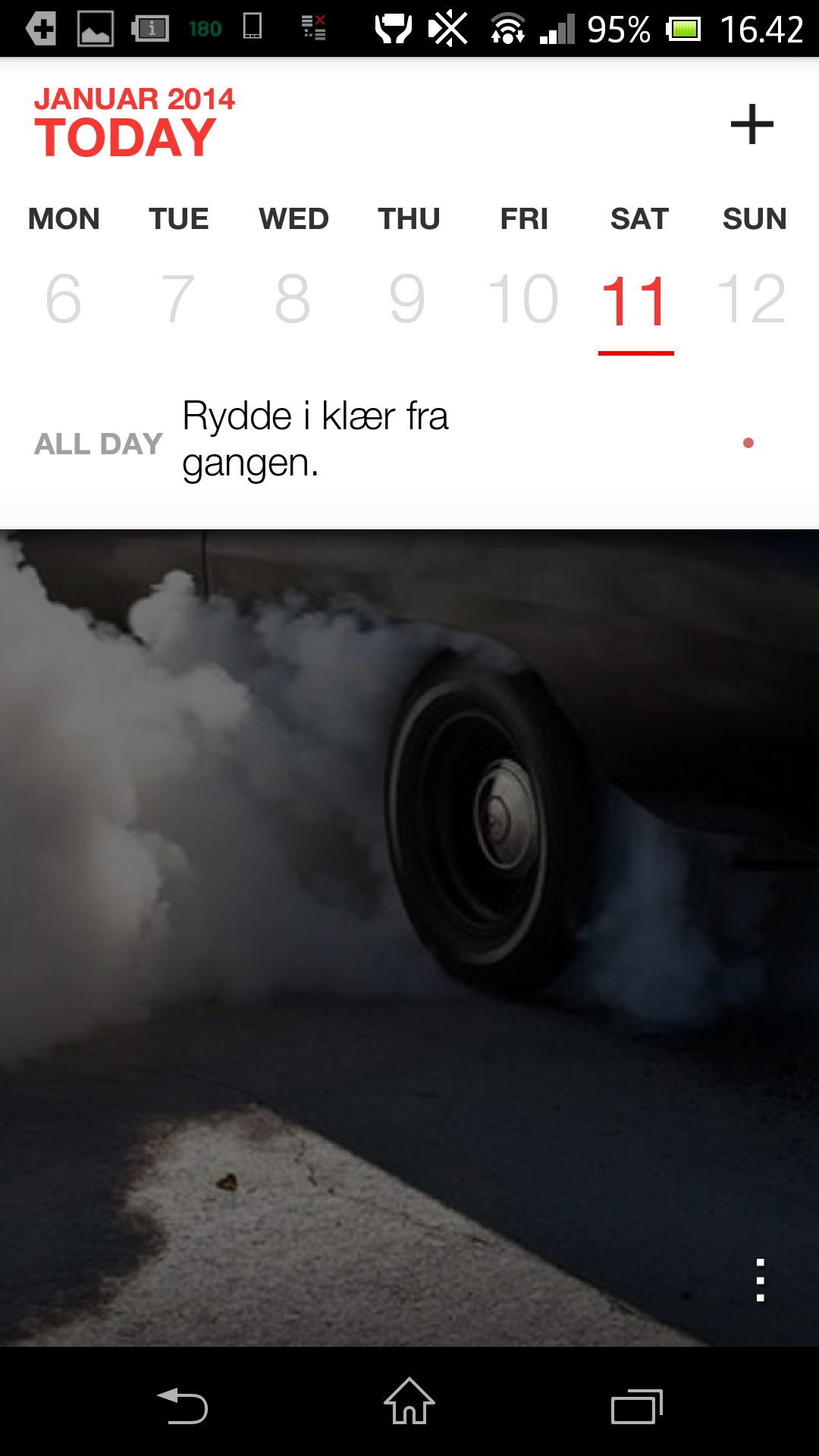
Cal inneholder ulike flotte mange ulike flotte bilder, og hver dag kommer det til syne ulike bilder. Jeg kan velge om jeg vil ha en uke eller hele måneder synlig. Det er bare å dra fingeren ned når jeg skal skifte mellom en uke og hele måneden synlig. De aktuelle aktiviteter vil fremkomme til høyre slik dette bilde viser.
Cal

Og hva er gevinsten, jo en kalender hvor all informasjonen fremkommer et sted i et utrolig stilig design. Flotte bilder og hyggelige påminnelser spriter opp hverdagen.
Se hvordan jeg bruker huskelisten til Gmail som jeg synkroniser med mobilen via appen Tasks

Jeg har tidligere tatt i bruk notatfunksjoner som Remember the milk og Todoist som begge inneholder mange nyttige funksjoner. Begge disse har nyttige synkroniseringsfunksjoner og jeg blogget om begge disse tidligere.

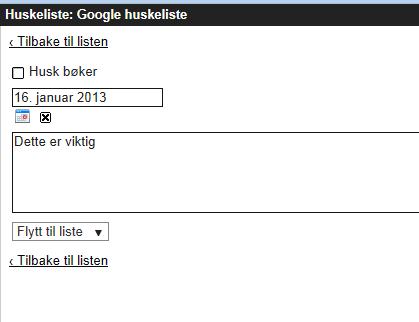
Men nå har jeg oppdaget at også huskeliste til Google også har fått en synkroniseringsfunksjon med appen Tasks free. Jeg knyttet denne appen til min Gmail konto. Fra til Gmail kontoen fra pcen får jeg tilgang til huskelisten fra rullegardinen øverst til venstre, under kontakter.  Jeg kan også legge den tilgjengelig sammen med mottatte e-posten ved å trykke på mer øverst til høyre og velge legg til huskeliste.  Da kan jeg velge om jeg vil legge inn oppgaver fra Gmail kontoen fra PCen. Dette kan se slik ut.

TaskJeg kan også legge e-poster inn i huskelisten. Jeg står inne i den enkelte e-post, trykker på mer øverst til høyre og trykker på legg til i huskeliste. Jeg kan da sette forfallsdato på e-posten.  Jeg ser det også er mulighet for å lage flere huskelister, men foreløpig bruker jeg kun en. Det er det samme om jeg legger inn nye oppgaver fra pcen eller appen på mobilen.  Det er bare å trykke på synkroniseringstegnet på mobilen, og alt synkroniseres. Fordelen med å bruke huskelisten til Google er at jeg slipper

Ny bruker av Google kalender – her er oppskriften

Jeg har snakket med mange som ikke helt vet hvordan man kommer i gang med Google kalender. Som teknodame er jeg er en habil bruker, men hvorfor ikke dele med mine lesere hvordan man kommer i gang som android bruker. Jeg har akkurat nå til tilrettelagt kalenderen for min mann, og vil gjerne dele hvordan dette gjøres.

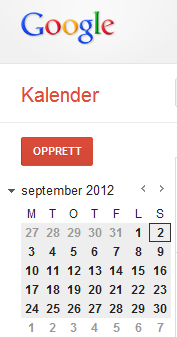
For å starte må man ha en Gmail konto. Der etter går man inn på nettsiden www.google.com/calendar. Man logger seg på som om man skulle logge seg på sin e-post med den samme e-postadressen og det samme passordet. Da er man i gang, og det er bare å legge inn planlagte aktiviteter. Alternativt kan man logge seg på sin Gmail konto og velge kalender blant de øverste ikonene.

For å kunne bruke kalenderen fra mobil eller lesebrett er viktig å ha en enkel tilgjengelighet eller tilgang. Det er ingen app for å få kalenderen tilgjengelig fra lesebrettet, og kalenderen gjøre tilgjengelig ved å legge en snarvei på lesebrettet.  På smarttelefoner gjøres Google kalender tilgjengelig ved å gå på innstillinger, der etter kontoer/synkroniseringer og legg til min e-postadresse.

Da er det bare å starte med bruken av Google kalender. Nye aktiviteter må legges når man er pålogget internett. Det er da bare å synkronisere dersom man bruker kalenderen på flere enheter. Aktiviteter er dermed tilgjengelig off line fra mobilen og er alltid med deg. Og det mest praktiske er at den gammeldagse syvende sans blir fullstendig overflødig.

Se hvilke prøvefunksjoner jeg har tatt i bruk på Google Kalender

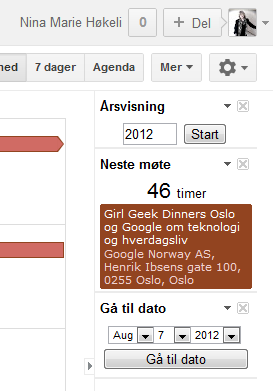
Jeg elsker å bruke Google Kalender til privat bruk. Jeg synkroniserer kalenderen på min mobil slik at jeg alltid har fullstendig oversikt med meg overalt. Nå har jeg tatt i bruk tre av prøvefunksjonene i kalenderen for å bedre funksjonaliteten i Google kalender. For å ta i bruk prøvefunksjoner trykker jeg på tannhjulet (innstillinger) øverst til høyre i kalenderen, og her velges prøvefunksjoner. Jeg har tatt i bruk følgende:

Vis et helt år: Av og til er det greit å se hele året på en gang. Ikke nok med at du kan se inneværende år, men ved eller jeg kan velge 2013 og 2014 dersom det er ønskelig. Det er bare å trykke seg inn på ønskelig dato.

Gå til dato: Dette gjør navigeringen i kalenderen enklere. Her kan jeg legge inn dato i det oppsatte feltet og jeg kommer da til den aktuelle dato.

Neste møte: Denne viser neste avtale i kalenderen. Denne viser kun avtaler som ligger inne med til og fra klokkeslett. Avtaler som ligger inne med hele dagen fremkommer ikke i denne rubrikken.

Og slik ser nå min kalender ut på høyre side etter jeg har tatt i bruk tre prøvefunksjoner:

 Bilde