Se hvordan jeg bruker huskelisten til Gmail som jeg synkroniser med mobilen via appen Tasks

Jeg har tidligere tatt i bruk notatfunksjoner som Remember the milk og Todoist som begge inneholder mange nyttige funksjoner. Begge disse har nyttige synkroniseringsfunksjoner og jeg blogget om begge disse tidligere.

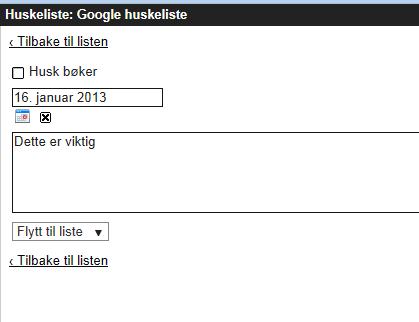
Men nå har jeg oppdaget at også huskeliste til Google også har fått en synkroniseringsfunksjon med appen Tasks free. Jeg knyttet denne appen til min Gmail konto. Fra til Gmail kontoen fra pcen får jeg tilgang til huskelisten fra rullegardinen øverst til venstre, under kontakter.  Jeg kan også legge den tilgjengelig sammen med mottatte e-posten ved å trykke på mer øverst til høyre og velge legg til huskeliste.  Da kan jeg velge om jeg vil legge inn oppgaver fra Gmail kontoen fra PCen. Dette kan se slik ut.

TaskJeg kan også legge e-poster inn i huskelisten. Jeg står inne i den enkelte e-post, trykker på mer øverst til høyre og trykker på legg til i huskeliste. Jeg kan da sette forfallsdato på e-posten.  Jeg ser det også er mulighet for å lage flere huskelister, men foreløpig bruker jeg kun en. Det er det samme om jeg legger inn nye oppgaver fra pcen eller appen på mobilen.  Det er bare å trykke på synkroniseringstegnet på mobilen, og alt synkroniseres. Fordelen med å bruke huskelisten til Google er at jeg slipper

Se hvordan jeg har satt opp min Gmail innboks i innboksseksjoner – uleste, stjernemerket og sendt e-post

Google har latt det være enkelt å endre utseende på Gmail og jeg har prøvd meg litt frem den siste tiden og kommet frem til en organisering av innboks som fungerer fint for meg. Det er store mellomrom mellom hver seksjon som gjør innboksen meget oversiktlig.

Først har jeg uleste e-poster som også har uthevet skrift. Den neste seksjonen inneholder e-poster som jeg har merket med stjerne for en type oppføling. Jeg bruker kun tre typer stjerner. Disse har jeg omtalt i et eget blogginnlegg. Der etter har jeg sendte e-poster og dette er etter min mening helt genialt. Å ha sendte e-post i innboksen gjør at jeg får en meget god oversikt, og jeg slipper å bruke katalogen sendt e-post.  I den siste seksjonen ligger e-poster som jeg kun har lest og ikke stjernemerket.

Fremgangsmåten er enkel ved at jeg velger innstillinger og innboks og her er mitt opp mitt oppsett.

1. Ikke lest

2. Merket med stjerne

3. Alle sendt e-post

4. Alt annet

Se hvordan jeg inngår avtaler med å doodle

Doodle er et utrolig morsomt planleggingsverktøy jeg bruker for å administrere mine avtaler. Fordelen med Doodle er at dette er helt uavhengig av plattform, her kan den ene bruke Outlook, mens den andre kan bruke Gmail.

For å kunne doodle opprettet jeg en konto på www.doodle.com. Jeg inviterer andre med å opprette en poll og foreslår en avtale og inviterer deltakerne med e-postadresse. Mottakerne får en e-post med en link de skal trykke på for å godkjenne avtalen. Jeg vil da som administrator etter hvert se hvem som har godkjent avtalen og hvem som ikke har svart.

Det flotte med Doodle er at jeg har synkronisert denne med min Gmail kalender som betyr at jeg har tilgang til ledige tidspunkt i det jeg skal foreta en invitasjon, og tilgang til de inngåtte avtalene via Doodle. Jeg har selvfølgelig lastet ned appen Doodle som gjør at jeg har oversikt over de inngåtte avtalene fra mobilen.

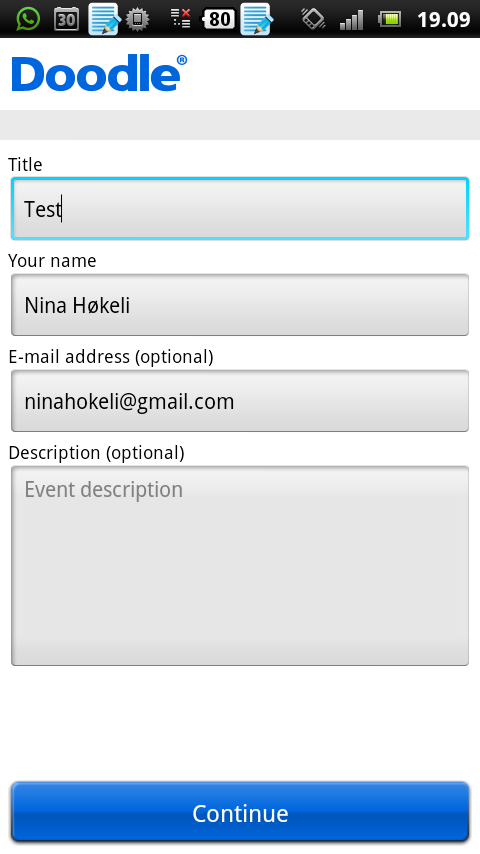
Slik ser det ut i Doodle i det skal sende ut en invitasjon:

Bilde

Les om hvordan jeg organiserer min Gmail innboks

Gmail har flere funksjoner som gjør at det er enkelt å få oversikt over e-poster som jeg ikke har behandlet i min innboks. Rent visuelt gir det også inntrykk av struktur og oversikt, og hvem ønsker ikke det? De e-poster jeg har behandlet flytter jeg til den etiketten som det er naturlig å legge de, eller jeg sletter de som jeg vet jeg ikke vil få bruk for i fremtiden. For lettere å organisere mine ubehandlede e-poster i innboksen har jeg tatt i bruk innboksseksjoner, markør for viktighetsgrad, stjernemerker. Dette er standardfunksjoner i Gmail og alle funksjonene endrer jeg ved å klikke først på tannhjulet i Gmail og deretter innstillinger. Her kommer er beskrivelse på hvordan jeg har lagt til disse funksjonene og hvordan jeg bruker de i min Gmail innboks:

Innboksseksjoner: Jeg har valgt å dele min innboks inn i seksjoner som gjør at jeg lettere får oversikt over de ulike typer e-poster. For å få lagt til denne funksjonaliteten i Gmail, har jeg under innstillinger, innboks og under innbokstype jeg valgt uleste først. Dette gjør at mine uleste e-poster kommer i en egen bolk øverst i innboksen. Videre har jeg i innboksseksjoner valgt tre seksjoner som er 1. Uleste e-post, 2. Merket med stjerne og 4. Alt annet.

Markør for viktighetsgrad: For å indikere om denne e-posten er viktig eller ikke har jeg valgt å vise markør for viktighetsgrad i innboksen. For å få lagt til denne funksjonaliteten i Gmail har jeg under innstillinger, innboks og valgt markør for viktighetsgrad. Gmail kan også analysere hvilke nye meldinger som er viktige, men dette har ikke jeg tatt i bruk. Når jeg har tatt i bruk viktighetsgrad kommer mine nye e-poster automatisk med denne markøren for viktighetsgrad. Jeg trykker da på ikonet for å fjerne at denne e-posten er viktig som da indikerer at den aktuelle e-posten er uviktig.

Stjernemerker: Jeg har tatt i bruk stjerner slik at jeg grovt kan kategorisere hva jeg skal gjøre med mine e-poster. For å få lagt til denne funksjonaliteten i Gmail har jeg under innstillinger, generelt og valgt de stjerner jeg har tatt i bruk under i bruk. For ikke å gjøre det for komplisert har jeg kun tatt i bruk tre typer stjerner. Rød stjerne indikerer at dette er en e-post jeg må følge opp ved en handling. Videre har jeg tatt i bruk lilla spørsmålstegn på de e-poster jeg ikke er sikker på hva jeg skal gjøre med ennå. Den tredje og siste jeg har tatt i bruk er blå i tegn som viser at e-posten er til informasjon en stund.  Når jeg skal bruke stjernene i innboksen står jeg i inn og trykker en gang for rød stjerne, to ganger for lilla spørsmål og tre ganger for blå informasjon.

Når det gjelder å sette tidsfrister på oppfølging av mine e-poster viser jeg til mitt blogginnlegg om Todoist.

Se hvordan jeg bruker Todoist til å administrere mine personlige oppgaver og e-poster fra Gmail

Jeg har inn til nylig benyttet Remember the milk for å administrere mine personlige oppgaver. Men jeg har oppdaget at Todoist har langt flere og bedre funksjoner som gjør at jeg nå kun bruker Todoist.  Fordelen med Todoist er at jeg kan legge inn oppgavene mine både fra både mobilen og pcen og synkronisere fra begge hold. Med Remember the milk kan man bare legge inn oppgavene fra pcen. En annen fordel er at man kan synkronisere hvor mange ganger man vil i løpet av døgnet, men med Remember the milk kan man kun synkronisere en gang i døgnet dersom man benytter gratisversjonen.  En annen fordel medTodoist er at man kan administrere mine e-poster fra Gmail og legge inn frister for når jeg skal svare på e-postene. For å systematisere oppgavene har jeg lagt til prosjekter som i Todoist fungerer som tags eller kataloger. Jeg har valgt hus, ny teknologi, studier, bank og klær som mine prosjekter. Disse prosjektene har fått hver sin farge for at det skal bli lettere å se visuelt. Dersom jeg skal utføre oppgavene på bestemte frister, setter jeg dato på oppgavene, men de fleste har jeg uten tidsfrist. E-postene mine fra Gmail ligger også med tidsfrist under de ulike prosjektene. Dette gjøres fra Gmail hvor jeg trykker på Todoistikonet som jeg har lastet ned fra www.Todoist.com. Trykker videre på plusstegnet og trykker på attach e-mail to task. E-posten er dermed lagt til min oppgaveliste i Todoist. Det er bare å navigere gjennom de ulike prosjektene for å se hvilke oppgaver jeg har liggende. Jeg kan også navigere med de ulike tidsfrister slik at jeg kan se hvilke oppgaver jeg har langt inn med de samme tidsfrister. Jeg legger inn nye oppgaver og registrer at de er fullført, enten fra mobilen eller pcen. På mobilen har lastet ned appen Todoist fra Google Play. Å administrere e-poster fra denne appen er ikke mulig. Det finnes også en funksjonalitet hvor jeg kan gi oppgavene prioritet fra 1-4 men denne har jeg ikke benyttet meg av ennå. Jeg bruker også kun gratisversjonen. Oppsummert er Todoist et flott verktøy for å administrere mine oppgaver og e-poster som gjør at jeg har fullstendig oversikt både fra mobil og pc.Bilde

Hvordan jeg organiserer mine kontakter på Outlook, Gmail og mobil?

Jeg har som de fleste tre sett med kontakter som jeg daglig må forholde meg til. På jobb ligger mine kontakter på Outlook. Der har jeg kun kontakter som jeg benytter i jobb sammenheng. Jeg er nøye med å legge inn telefonnr, e-postadresse, hvilken funksjon vedkommende har og hvilket firma de representer. Dette gjør det oversiktlig for meg når jeg trenger noen av kontaktene på jobb. Nye kontakter oppretter jeg ved at jeg flytter en mottatt e-post til kontakter og fyller ut informasjon som mangler. Poenget er at på alle kontakter har jeg lagt inn informasjon etter samme «mal».

Privat benytter jeg Gmail. Der er alle mine kontakter lagt inn med fornavn først. I de tilfeller jeg kjenner til e-postadresse legger jeg inn disse på kontakten.  Det jeg prøver på er å få all informasjon på kontakten en gang slik at jeg kun har en forekomst pr person. I de tilfeller jeg har kontakt med noen personer på jobb mens jeg er på farten importer jeg disse fra Outlook til Gmail.

Så hva gjør jeg med mine kontakter på mobilen. De synkroniserer jeg med kontaktene på Gmail. Dette gjør at jeg har full back up på alle mine kontakter. Jeg tar også bilde av mine kontakter med mobilen og legger til disse på kontaktene.

Gevinsten av dette er at på jobb, Gmail og mobil har alle kontakter lagt inn med en forekomst, med fornavn først, med bilde (ikke jobb) og e-postadresse.Videre har jeg back up på mine kontakter på mobil, og så er det jo utrolig hyggelig å ha bilde i e-posten på Gmail.