Har du oppdaget spennende funksjonaliteter for e-post og To Do ved å bruke den skybaserte versjonen Microsoft 365

Har en god stund hatt tilgang til Outlook 2019 og den skybaserte påloggingen via www.microsoft365.com. Har vært litt nysgjerrig på å se hva den skybaserte løsningen egentlig har å tilby, og har derfor brukt begge løsningene parallelt en periode. Her vil her presentere fordeler jeg mener den skybaserte løsningen har:

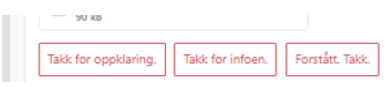
I eposter kommer opp forslag til svar som kan være greit i noen tilfeller

Kan sette merke viktige e-poster øverst med pin. Da ligger de øverst i innboksen.

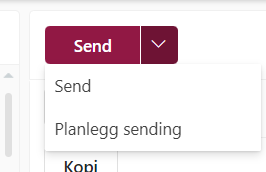
Videre kan jeg  velge et senere tidspunkt for sending av e-poster. Velg da tidspunkt senere – planlegg sending


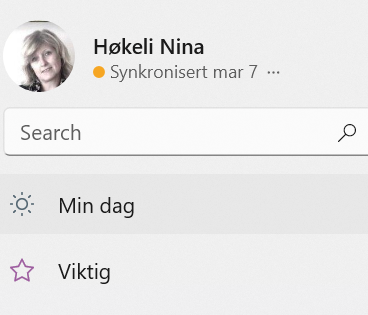
På oppgavefunksjoner er det to tilleggsdimenasjoner på frister ved at det noen oppgaver kan merkes som Viktig eller Min dag

Høres det spennende ut å utforske den skybaserte løsningen? Jeg bruker begge løsningene om hverandre.

Se hvordan jeg har kontroll på innboksen min i Outlook – jeg bruker regler og betinget formatering

E-post er stedet hvor vi blir tildelt oppgaver og hvor vi får nødvendig og unødvendig informasjon. Disse e-postene blir ofte liggende etter hverandre sortert på tidspunkt eller sortert på hvilken person e-posten kommer fra. Outlook har funksjoner som vil kunne hjelpe og jeg vil vise hva jeg har gjort for å få kontroll på min innboks.

Den første jeg har gjort er å opprette Regler: Når jeg oppretter en regel står jeg på den mottatte e-posten som jeg ønsker å lage en regel tilknyttet denne mottakeren. Jeg har valgt å lage regler på diskusjoner jeg følger, eller standard påminnelser. Disse e-postene fyller opp min innboks og jeg ønsker at disse skal gå til en egen katalog som jeg har kalt Varsler 2014/2015

For lage en regel står jeg i innboksen, står i hjem, går til regler i boksen Flytt og velger lag regel. Her velger jeg at alle e-poster fra Visma Community skal alle gå til den samme mappen Varsler 2014/2015. Se bilde:

Regler

Jeg får opp valget om jeg ønsker å kjøre regler på alle e-poster mottatt fra denne avsender og velger OK. Dette har gjort at jeg har fått bort e-poster som jeg anser kun som forstyrrende bort fra min innboks.

Det andre jeg har gjort er å ta i bruk Betinget formatering. Dette gjør jeg ved å gå til Visning og velger Vis innstillinger og velger Betinget formatering.

Jeg har laget følgende Betingende formateringer:

  • E-poster med Høy viktighet har fått farge purpur, effekt understreking og skriftstil fet kursiv.
  • E-poster fra min leder hvor jeg er eneste mottaker, har fått farge fuksia.
  • Felles e-poster fra min leder der jeg ikke er eneste mottaker, har farge grå og skriftstil kursiv.

Dette gjør at det er lettere å skille e-postene fra hverandre. Disse betingende formateringene blir borte når jeg flytter de til en annen katalog. Dette er fordi jeg kun har valgt å bruke betinget formatering kun i min innboks.

Se hvordan jeg bruker kategorier på e-post, kalender, oppgaver og notater i Outlook for å få en oversikt i jobbhverdagen

Jeg bruker kategorier i Outlook på jobb, og har mottatt mange positive tilbakemeldinger på min bruk av kategorier, hvilken oversikt dette gir i jobbhverdagen og hvilke utvidede søkemuligheter kategorier kan gi. Jeg ønsker derfor å dele hvordan jeg bruker kategorier i Outlook, for at dette muligens kan være en inspirasjon som igjen gjør at man får en bedre oversikt over oppgaver, e-poster, møter som fyller vår stressede jobbhverdag.

I og med at jeg har brukt kategorier i noen år har jeg valgt en inndeling som jeg en komfortabel med. Men listen er hele tider under utvikling slik at jeg kan benytte en ny kategori til stadighet. Jeg gir også kategoriene mine greie farger uten at dette er gjennomtenkt. Fargene gjør det visuelt enkelt å skille de fra hverandre.

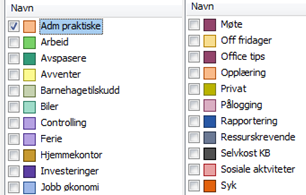
Mine kategorier er inndelt i faglige, praktiske, administrative og hvordan jeg skal følge opp mine oppgaver. Slik ser mine kategorier ut akkurat nå:Kategorier mine
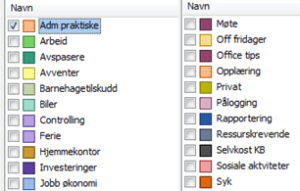
Kategorier på e-post:

Alle mine e-poster får en kategori med en gang jeg mottar de. E-poster som skal slettes får ingen kategori Som hovedsak får alle e-poster en faglig kategori. Men dersom det er arbeid jeg skal gjøre til e-posten vil den få en ekstra kategori som heter arbeid. Dersom det er en e-post jeg må avvente at andre skal foreta seg noen vurderinger eller noe annet setter jeg på kategorien avventer på i tillegg. Jeg setter også på avventer på sendte e-poster som jeg følgelig venter på svar fra andre. Jeg setter også kategorier på sendte e-post. Når jeg er ferdig med arbeid med en e-post tar jeg bort arbeid eller avventer. Kategorien opplæring setter jeg på e-poster jeg ikke har tid til å sette meg inn, for at dette kan jeg se på senere Jeg bruker ikke røde flagg, er det spesielle e-post eller noe annet jeg skal huske legger jeg dette direkte inn i kalenderen. Alle mine e-post legger jeg over i mapper som kun er inndelt i år. På grunn av bruk av kategorier trenger jeg ikke faglige mapper. For å få frem kategorier i innboksen (eller en annen mappe) må denne settes inn som et eget felt via feltvelger.

Kategorier på kalender, oppgaver og notater.

Jeg bruker kategorier på møter eller aktiviteter som ligger inne i kalenderen. På oppgaver får også lagt til en ekstra dimensjon som kategori. For å få en flott oversikt må jeg også sette inn et ekstra felt slik at jeg kan sortere på kategori i oppgavene mine. Det samme gjør jeg på notatene mine. Jeg har ingen «gule lapper». Alle notater ligger her inkludert en kategori.

Oppsummert:

Hvilken gevinst gir dette? Jeg bruker ordet oversikt, er ikke dette herlig. Oppgavene som handler om det samme kommer etter hverandre når det sorteres på kategiori. Dette vil igjen kunne gi et helt annet helhetsbilde.

Se hvordan jeg har satt opp min Gmail innboks i innboksseksjoner – uleste, stjernemerket og sendt e-post

Google har latt det være enkelt å endre utseende på Gmail og jeg har prøvd meg litt frem den siste tiden og kommet frem til en organisering av innboks som fungerer fint for meg. Det er store mellomrom mellom hver seksjon som gjør innboksen meget oversiktlig.

Først har jeg uleste e-poster som også har uthevet skrift. Den neste seksjonen inneholder e-poster som jeg har merket med stjerne for en type oppføling. Jeg bruker kun tre typer stjerner. Disse har jeg omtalt i et eget blogginnlegg. Der etter har jeg sendte e-poster og dette er etter min mening helt genialt. Å ha sendte e-post i innboksen gjør at jeg får en meget god oversikt, og jeg slipper å bruke katalogen sendt e-post.  I den siste seksjonen ligger e-poster som jeg kun har lest og ikke stjernemerket.

Fremgangsmåten er enkel ved at jeg velger innstillinger og innboks og her er mitt opp mitt oppsett.

1. Ikke lest

2. Merket med stjerne

3. Alle sendt e-post

4. Alt annet

Les om hvordan jeg organiserer min Gmail innboks

Gmail har flere funksjoner som gjør at det er enkelt å få oversikt over e-poster som jeg ikke har behandlet i min innboks. Rent visuelt gir det også inntrykk av struktur og oversikt, og hvem ønsker ikke det? De e-poster jeg har behandlet flytter jeg til den etiketten som det er naturlig å legge de, eller jeg sletter de som jeg vet jeg ikke vil få bruk for i fremtiden. For lettere å organisere mine ubehandlede e-poster i innboksen har jeg tatt i bruk innboksseksjoner, markør for viktighetsgrad, stjernemerker. Dette er standardfunksjoner i Gmail og alle funksjonene endrer jeg ved å klikke først på tannhjulet i Gmail og deretter innstillinger. Her kommer er beskrivelse på hvordan jeg har lagt til disse funksjonene og hvordan jeg bruker de i min Gmail innboks:

Innboksseksjoner: Jeg har valgt å dele min innboks inn i seksjoner som gjør at jeg lettere får oversikt over de ulike typer e-poster. For å få lagt til denne funksjonaliteten i Gmail, har jeg under innstillinger, innboks og under innbokstype jeg valgt uleste først. Dette gjør at mine uleste e-poster kommer i en egen bolk øverst i innboksen. Videre har jeg i innboksseksjoner valgt tre seksjoner som er 1. Uleste e-post, 2. Merket med stjerne og 4. Alt annet.

Markør for viktighetsgrad: For å indikere om denne e-posten er viktig eller ikke har jeg valgt å vise markør for viktighetsgrad i innboksen. For å få lagt til denne funksjonaliteten i Gmail har jeg under innstillinger, innboks og valgt markør for viktighetsgrad. Gmail kan også analysere hvilke nye meldinger som er viktige, men dette har ikke jeg tatt i bruk. Når jeg har tatt i bruk viktighetsgrad kommer mine nye e-poster automatisk med denne markøren for viktighetsgrad. Jeg trykker da på ikonet for å fjerne at denne e-posten er viktig som da indikerer at den aktuelle e-posten er uviktig.

Stjernemerker: Jeg har tatt i bruk stjerner slik at jeg grovt kan kategorisere hva jeg skal gjøre med mine e-poster. For å få lagt til denne funksjonaliteten i Gmail har jeg under innstillinger, generelt og valgt de stjerner jeg har tatt i bruk under i bruk. For ikke å gjøre det for komplisert har jeg kun tatt i bruk tre typer stjerner. Rød stjerne indikerer at dette er en e-post jeg må følge opp ved en handling. Videre har jeg tatt i bruk lilla spørsmålstegn på de e-poster jeg ikke er sikker på hva jeg skal gjøre med ennå. Den tredje og siste jeg har tatt i bruk er blå i tegn som viser at e-posten er til informasjon en stund.  Når jeg skal bruke stjernene i innboksen står jeg i inn og trykker en gang for rød stjerne, to ganger for lilla spørsmål og tre ganger for blå informasjon.

Når det gjelder å sette tidsfrister på oppfølging av mine e-poster viser jeg til mitt blogginnlegg om Todoist.