Se hvordan jeg har fått oversikt over lagringsplassen på mobilen med DiskUsage

Med appen DiskUsage har jeg fått en grafisk oversikt over mapper og filer på min mobil. I tillegg viser appen hvor mye plass de ulike mapper og filer opptar. Siden jeg har en Sony Ericsson mobil har jeg lastet ned en appen som heter DiskUsage fra Google play.  Når jeg trykker på «App Storage» får jeg en grei oversikt over hvor stor lagringsplass det totalt er på mobilen og hvordan dette fordeler seg på applikasjonene, systemdata og hvor mye plass jeg har ledig.

Dette er jo kjempekjekt. Jeg ante ikke hvor stor plass mine applikasjoner og systemdata tok, og jeg ser at jeg har en del ledig plass.

Lurer du på hvilken sang som spilles på radioen?

Jeg hører ofte på radioen via mobilen og da er det en enkel sak å finne ut hvilken artist som spilles. Til dette bruker jeg appen TrackID. Jeg har en Sony Ericsson mobil og på denne telefonen var denne appen allerede installert da jeg kjøpte telefonen.

Når jeg lurer på hvilken sang som spilles på radio på mobilen, slår jeg på datatrafikk eller kobler meg til et trådløst nettverk. Trykker så på appen TrackID og Spill inn. Da kommer artistnavnet og sangtittel frem. Jeg kan da laste ned sangen eller dele den via Twitter, e-post eller SMS. Jeg kan også trykke på artistinfo dersom jeg ønsker biografen og flere låter som denne artisten har utgitt. Dette synes jeg er bare er utrolig kjekt.

Se hvordan jeg bruker Todoist til å administrere mine personlige oppgaver og e-poster fra Gmail

Jeg har inn til nylig benyttet Remember the milk for å administrere mine personlige oppgaver. Men jeg har oppdaget at Todoist har langt flere og bedre funksjoner som gjør at jeg nå kun bruker Todoist.  Fordelen med Todoist er at jeg kan legge inn oppgavene mine både fra både mobilen og pcen og synkronisere fra begge hold. Med Remember the milk kan man bare legge inn oppgavene fra pcen. En annen fordel er at man kan synkronisere hvor mange ganger man vil i løpet av døgnet, men med Remember the milk kan man kun synkronisere en gang i døgnet dersom man benytter gratisversjonen.  En annen fordel medTodoist er at man kan administrere mine e-poster fra Gmail og legge inn frister for når jeg skal svare på e-postene. For å systematisere oppgavene har jeg lagt til prosjekter som i Todoist fungerer som tags eller kataloger. Jeg har valgt hus, ny teknologi, studier, bank og klær som mine prosjekter. Disse prosjektene har fått hver sin farge for at det skal bli lettere å se visuelt. Dersom jeg skal utføre oppgavene på bestemte frister, setter jeg dato på oppgavene, men de fleste har jeg uten tidsfrist. E-postene mine fra Gmail ligger også med tidsfrist under de ulike prosjektene. Dette gjøres fra Gmail hvor jeg trykker på Todoistikonet som jeg har lastet ned fra www.Todoist.com. Trykker videre på plusstegnet og trykker på attach e-mail to task. E-posten er dermed lagt til min oppgaveliste i Todoist. Det er bare å navigere gjennom de ulike prosjektene for å se hvilke oppgaver jeg har liggende. Jeg kan også navigere med de ulike tidsfrister slik at jeg kan se hvilke oppgaver jeg har langt inn med de samme tidsfrister. Jeg legger inn nye oppgaver og registrer at de er fullført, enten fra mobilen eller pcen. På mobilen har lastet ned appen Todoist fra Google Play. Å administrere e-poster fra denne appen er ikke mulig. Det finnes også en funksjonalitet hvor jeg kan gi oppgavene prioritet fra 1-4 men denne har jeg ikke benyttet meg av ennå. Jeg bruker også kun gratisversjonen. Oppsummert er Todoist et flott verktøy for å administrere mine oppgaver og e-poster som gjør at jeg har fullstendig oversikt både fra mobil og pc.Bilde

Slik administrerer jeg mine apper

Jeg har en stund brukt AppBrain hvor jeg som har android mobil kan administrere mine apper. En fordel med AppBrain er at jeg kan laste ned apper fra min konto fra pcen. Men den største fordelen er at jeg kan synkronisere og ha back up på mine apper i tilfelle jeg skal kjøpe med ny mobil eller at mobilen slettes for informasjon.

Jeg har opprettet en konto på http://www.appbrain.com. Jeg som har Google konto logger meg inn via min Gmail e-postadresse. Samtidig har jeg lastet ned appen AppBrain AppMarket fra Google Play.

Når jeg laster med apper fra min mobil synkroniserer jeg disse fra min mobil som gjør at jeg har fullstendig liste og back up over appene på min AppBrain konto. Jeg følger også med på populære apper som finnes via AppBrain konto ved at jeg bruker funksjonaliteten finn den beste Android app.  Her sjekker jeg via menyer hvilke apper som er populære i dag og denne uken, mest populære og høyest rangerte. AppBrain er et sosialt medie hvor jeg kan invitere venner til å følge mine apper og jeg kan følge mine venner for å se hvilke apper de har. Men jeg bruker ikke denne funksjonaliteten

Bilde

Se hvordan jeg bruker Google leser for å få oppdaterte nyheter inn på min Gmail konto

Jeg har i noen måneder brukt funksjonaliteten Google leser på min Gmail konto. Når jeg har en Gmail konto har jeg automatisk tilgang til funksjonaliteten Google leser. Fordelen med dette er at jeg slipper å gå in på nettsted etter nettsted, men at jeg får nyhetene samlet på en side.

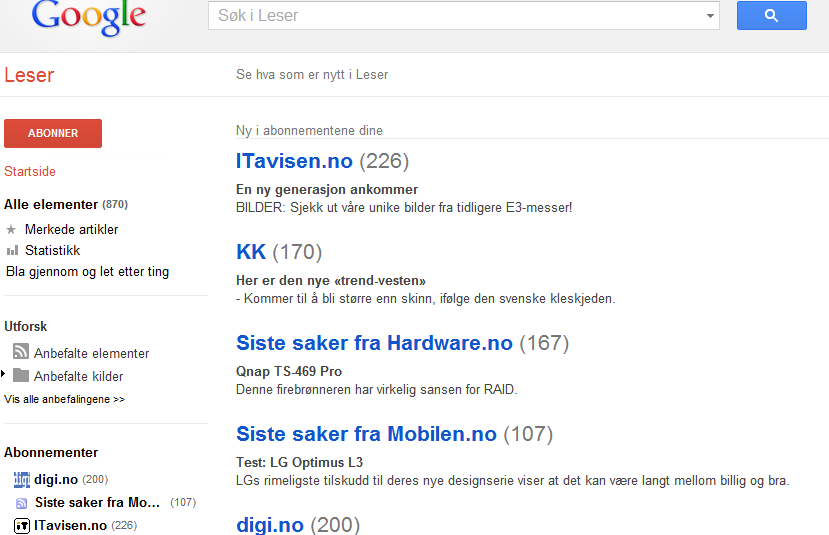
Det fine men Google leser er at jeg kan man abonnere på nyheter fra nettsteder, magasiner som man regelmessig følger med på. Selv abonnerer jeg på digi.no, mobilen.no, itavisen.no og kk.no. Jeg får da automatisk de siste nyheter inn på denne nettsiden.. Det er overskriftene fra artiklene som blir synlig, slik at det er lett å se hvilke artikler jeg ønsker å lese. De artikler jeg har lyst til å lese senere kan jeg merke med en stjerne. Jeg kan også velge om jeg vil ha alle artikler som en utforsker side eller jeg kan se på et og et abonnement ad gangen.

Her kan du se hvordan min Gmail leser er pr i dag:

Bilde

Jeg kan også sette på etiketter slik at jeg kan systematisere artiklene slik at det vil være lettere å finne de igjen senere. Men denne funksjonaliteten har jeg ikke tatt i bruk ennå. Jeg kan også dele mine artikler med andre på Google+ eller ved å sende artikkelen som e-post. Dette har jeg heller ikke tatt i bruk ennå.

For å skaffe meg et abonnement kan jeg gjøre dette på to måter. Den første måten er å ta i bruk noen av de anbefalte kilder på Google leser hvor Google finner noenlunde like nettsteder som de mener jeg kan abonnere på. Den andre måten er å abonnere fra en nettside. Jeg trykker på ikonet RSS feed på hjemmesiden til det nettstedet jeg ønsker å abonnere på.

Selvfølgelig har jeg også denne funksjonaliteten tilgjengelig fra min mobil. Jeg har lastet med appen Google Reader. Jeg har knyttet Reader til min Gmail konto og dermed har jeg de samme lesetilgangene fra min mobil som min pc.

Se hvordan jeg legger bilder til mine kontakter på mobil og e-post

Som teknofreak synes jeg det er fin å ha bilder på mine kontakter på mobil og e-post. Men hvordan får jeg lagt til bilder på mine kontakter? Jeg har to metoder som jeg benytter.

Den første metoden er å ta bilder fra mobilen. Dette gjør jeg nå jeg fysisk møter mine kontakter. På mobilen går du inn den kontakten du skal ta bilde av, rediger og trykk på ta nytt bilde. Dette vil nok variere fra mobil til mobil. Nå ligger dette bilde på kontakten på mobilen og når jeg synkroniserer dette med min Gmail konto, vil dette bilde også dukke på mine kontakter på Gmail. Når jeg da sender eller får e-post fra denne kontakten, vil dette bilde være synlig i e-postutvekslingen.

Den andre metoden er å ta utgangspunkt i mine kontakter på Gmail. Det jeg ofte gjør er å kopiere bilder fra Facebook eller LinkedIn til mitt skrivebord. Bildene laster jeg da opp inn på mine kontakter på Gmail. For at jeg skal få dette synlig på mobil synkroniserer jeg dette fra min mobil.

Og hva er gevinsten? Jo bilder på mine e-poster, bilder når mine kontakter ringer og sender meg e-post på mobilen.  Utrolig morsom og nerdete.

Se hvordan jeg bruker diigo, et sosialt medie hvor jeg lagrer interessante internett linker

Bilde

Ofte klikker man seg inn på sider som man tenker at dette skulle jeg ha tatt vare på eller at man ikke har tid til å lese denne internettartikkelen akkurat nå. Til denne bruken har jeg tatt i bruk diigo som er et bibliotek hvor du kan legge inn dine internettlenker.

Du må skaffe deg en konto. Gå inn på http://www.diigo.com/. Når det er gjort kan du legge til en internettlenke eller bokmerke som det heter på diigo ved å lage en tittel som du lett kjenner igjen. En grei beskrivelse legges inn hvor jeg beskriver hvorfor jeg legger inn dette bokmerke. Jeg legger også på tags på alle mine linker, for lettere å kunne navigere og finne igjen de internettlenker jeg skal bruke senere.

Diigo er et sosialt medie hvor du kan dele dine linker med ditt nettverk. Jeg bruker ikke denne funksjonaliteten ennå. Men jeg ser ikke bort i fra å ta i bruk delingsfunksjonen. 

Se hvilke nye androids apps har på min mobil og hvordan de brukes

Siden jeg blogget om mine apps i januar har jeg tatt i bruk noen nye app. Her kan du se hvilke de er og hvordan jeg bruker de i hverdagen:

Old School Dialer: Hva men en gammeldags måte å slå telefonnummer på? Her må man dreie skiven slik man gjorde på 1970 tallet.

Retro Camera: Dette kameraet tar bilder som gjør at de ser ut som om de er tatt før krigen. Utrolig morsom.

AppBrain App: Med denne appsen er det enklere å installere nye apps, da dette kan gjøres fra nettsiden fra Pcen. Her har jeg synkronisert mine apps med denne siden som er en del av min Google konto. Det går også an å laste ned apps fra dette og synkronisere dette med mobilen etterpå. Du vil ha back up på dine apps og de finner du på Mitt biblioteket.

Path: Dette er et sosialt medie som kun kan brukes pr telefon. Kan brukes av både android og ios brukere. Har foreløpig kun min datter som venn.

Flightradar: Kan observere destinasjoner til fly du tar bilde av i luften. Utrolig nerdete.

Doodle: Møteinnkalling som jeg benytter når man ikke er på samme plattform. Selve innkallingen blir sendt som e-post og jeg synkroniserer selve møteinnkallingen med min Google kalender. Dette kan også synkroniseres med Ootlook.

ABBYY Business Card Reader: Tar bilder av visittkort og lagrer det blant mine kontakter.

TrackID: Denne appen lå på min telefon når jeg kjøpte den og den er utrolig kjekk. Denne appen identifiserer sanger på radioen jeg ikke kjenner. Jeg hører på radioen off line. Dersom det er en sang jeg ikke kjenner navnet på, kobler jeg meg til internett og trykker på denne appen. Sangtittel og artistnavn og artistinformasjon kommer da frem. Sangen kan deles på Twitter eller den kan sendes til noen på e-post.

Mitt digitale arkiv

Som teknofreak har jeg et system på hvordan jeg organiserer mine notater, ideer og dokumenter. Her vil vise hvordan jeg organiserer mitt digitale arkiv gjennom Dropbox, Evernote og Colornote.

Dropbox er en skytjeneste hvor du kan bruke 2GB gratis. Ønsker du mer må du betale for det. Noen vil kalle dette for minnepenn på nett. Jeg greier med abonnementet som er gratis. Her lagrer jeg hele dokumenterer, Power Point presentasjoner og lignende. Jeg har laget fine kataloger som gjør at jeg raskt kan finne de dokumenter jeg er ute etter. Dropbox er tilgjengelig på ulike pc-er og mobil. Jeg benytter kun Dropbox på pc. Dette kan også brukes på mobil og kan deles med andre.

Evernote er en digital notatblokk hvor du kan legge inn ideer, enkle notater, matoppskrifter osv. Dette kan man både ha tilgjengelig på ulike pc-er og mobil. Det er bare å synkronisere mellom disse enhetene. Jeg har tidligere skrevet et eget blogginnlegg om hvordan jeg benytter Evernote så det er bare å lese dette. Som en hovedregel legger jeg ting inn på Evernote som jeg trenger å ta vare på en stund. Jeg setter også tags på notatene som gjør det enkelt å navigere.

Colornote er den enkleste form for notater som jeg kun benytter på mobilen. Her legger jeg inn ting som jeg kun skal huske en dag eller en ide som jeg kommer på. Dersom det er et navn jeg skal huske eller noe jeg skal ta med på jobb legger jeg dette inn på Colornote. Her kan man legge farger på de ulike notatene og jeg har et system på de ulike fargene slik at det er lett å navigere. Dersom jeg skulle trenge disse notatene på jobb eller privat, sender jeg de på melding, eller man kan legge det på Evernote eller sende på e-post til meg selv. I noen tilfeller setter jeg alarm på enkelte notater for at jeg lettere skal kunne huske de.

Selvfølgelig har jeg en gevinst av dette. Ingen papir, mitt arkiv systematisert og lett tilgjengelig på mobil og pc.


Les om hvorfor jeg er så glad i værappen VG Pent.no

De fleste av oss er opptatt av været og værappser er meget populære. For noen dager siden lastet jeg ned appen VG Pent.no og jeg må si at denne appen overasket meg positivt.  Førsteinntrykket utrolig bra med flott førsteside. Når du kommer inn på hovedsiden kan du i søkefeltet søke på det stedsnavnet man ønsker, og det er her denne appen skiller seg ut vet at man får opp Storm sine resultater i venstre kolonne og yr.no i høyre kolonne. Jeg kan da se prognosene som gjelder grader, nedbør og skyforhold/sol under på dette stedsvalget fra de to leverandørene nedover i tabellen etter klokkeslett. Det fine er at man se variasjonene tydelig mellom observasjonene fra Strom og yr.no.

Det er to faner som man kan velge mellom, 5-dagers og timevarsel og jeg varierer bruken mellom disse fanene.  Man kan videre legge side vante steder under favoritter.  Skal du imponere noen bør du ta i bruk denne appen på din mobil.  Som teknofreak er dette en morsom app som jeg har mye glede av.