Se hvordan jeg inngår avtaler med å doodle

Doodle er et utrolig morsomt planleggingsverktøy jeg bruker for å administrere mine avtaler. Fordelen med Doodle er at dette er helt uavhengig av plattform, her kan den ene bruke Outlook, mens den andre kan bruke Gmail.

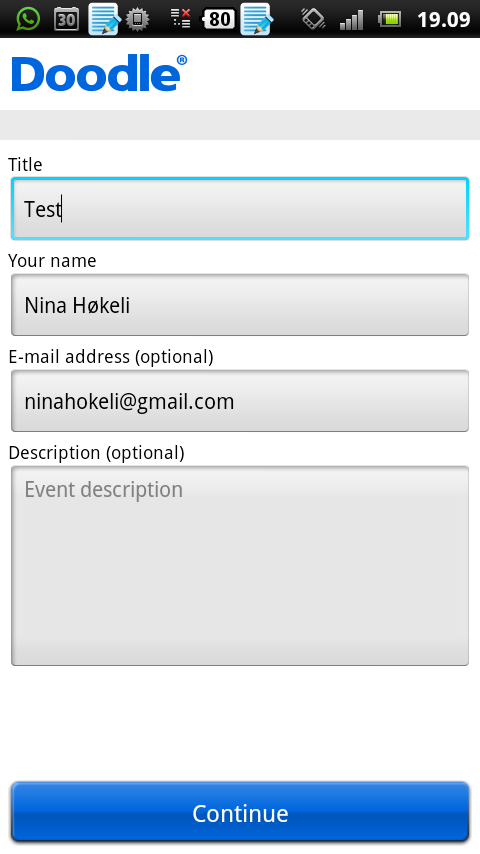
For å kunne doodle opprettet jeg en konto på www.doodle.com. Jeg inviterer andre med å opprette en poll og foreslår en avtale og inviterer deltakerne med e-postadresse. Mottakerne får en e-post med en link de skal trykke på for å godkjenne avtalen. Jeg vil da som administrator etter hvert se hvem som har godkjent avtalen og hvem som ikke har svart.

Det flotte med Doodle er at jeg har synkronisert denne med min Gmail kalender som betyr at jeg har tilgang til ledige tidspunkt i det jeg skal foreta en invitasjon, og tilgang til de inngåtte avtalene via Doodle. Jeg har selvfølgelig lastet ned appen Doodle som gjør at jeg har oversikt over de inngåtte avtalene fra mobilen.

Slik ser det ut i Doodle i det skal sende ut en invitasjon:
Bilde

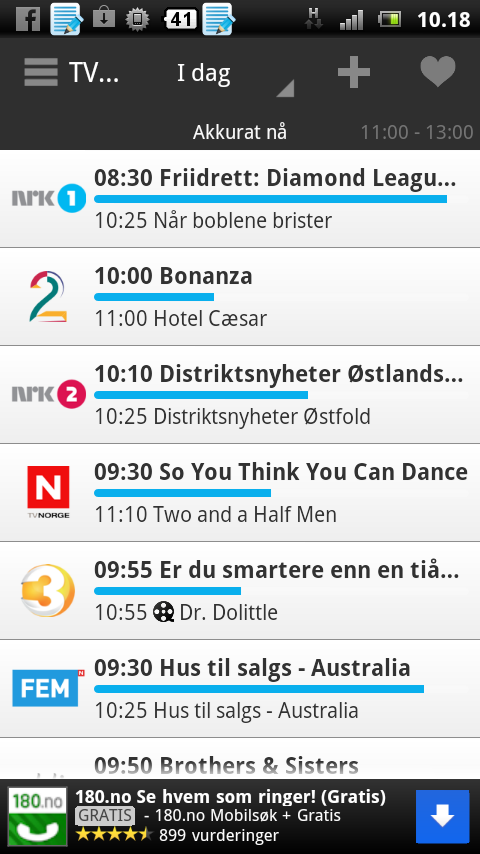
Se hvordan jeg sjekker TV program via mobilen med TVGuiden

TVGuiden er en flott app som jeg kom over her om dagen. Men denne appen får jeg raskt tilgang til mine valgte TV kanaler, og jeg slipper jeg å lese nettaviser eller papiraviser for å finne ut hva som går på TV. Mobilen har jeg jo alltid med meg og det gjør at jeg kan sjekke hvilke programmer som går på TV når det passer meg.

Etter å ha lastet ned appen valgte jeg hvilke kanaler jeg skulle ha i min kanaloversikt. Det er bare å sette en huk på de kanaler jeg valgte. Jeg oppdaterte listen via internett og fikk en tilgang til en ukes programoversikt. Denne listen er også tilgjengelig off line, slik at det ikke en nødvendig å oppdatere mer en gang pr uke. Programoversikt viser hvilke programmer som går akkurat nå, resten av dagen eller de de seks neste dagene. Ved å trykke på de enkelte program, vil jeg kunne få en grei programbeskrivelse om den enkelte sending. Jeg kan også se på dagens anbefalinger, se direkte eller benytte med av en søkefunksjon.

Slik ser appen ut på min mobil:

Bilde

Slik scanner jeg dokumenter på min mobil med CamScanner

CamScanner er en app som jeg har tatt i bruk når jeg skal scanne dokumenter på min mobil. Jeg benytter en gratisversjon som er tilgjengelig både på Android og iPhone. Kvaliteten på dokumentene blir utrolig bra.

Appen en enkel å bruke. Når jeg skal scanne trykker jeg på fotografi ikonet nederst til venstre, zoom inn beste oppløsning med plusstegnet øverst til venstre, og trykk på dreieskivet og bildet er scannet. Trykk på prosessing og bilde kan beskjæres og bildet blir lagret på CamScanner.

Jeg kan velge å laste bildet opp på min Dropbox, Evernote, Facebook, Gmail eller Twitter. Her er det flere muligheter. Men selvfølgelig kan dokumentet kun ligge på CamScanner.  Jeg kan også lage PDF fil av det scannede dokumentet ved å trykke på ikonet PDF.

Slik ser appen ut:

Se hvilke prøvefunksjoner jeg har tatt i bruk på Google Kalender

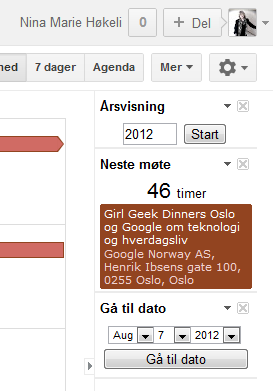
Jeg elsker å bruke Google Kalender til privat bruk. Jeg synkroniserer kalenderen på min mobil slik at jeg alltid har fullstendig oversikt med meg overalt. Nå har jeg tatt i bruk tre av prøvefunksjonene i kalenderen for å bedre funksjonaliteten i Google kalender. For å ta i bruk prøvefunksjoner trykker jeg på tannhjulet (innstillinger) øverst til høyre i kalenderen, og her velges prøvefunksjoner. Jeg har tatt i bruk følgende:

Vis et helt år: Av og til er det greit å se hele året på en gang. Ikke nok med at du kan se inneværende år, men ved eller jeg kan velge 2013 og 2014 dersom det er ønskelig. Det er bare å trykke seg inn på ønskelig dato.

Gå til dato: Dette gjør navigeringen i kalenderen enklere. Her kan jeg legge inn dato i det oppsatte feltet og jeg kommer da til den aktuelle dato.

Neste møte: Denne viser neste avtale i kalenderen. Denne viser kun avtaler som ligger inne med til og fra klokkeslett. Avtaler som ligger inne med hele dagen fremkommer ikke i denne rubrikken.

Og slik ser nå min kalender ut på høyre side etter jeg har tatt i bruk tre prøvefunksjoner:

 Bilde

Se hvilke nye androids apps har på min mobil og hvordan de brukes (II)

Som teknodame tar jeg i bruk stadig nye apps. Siden jeg blogget om mine apps i januar og mai vil jeg her presentere hvilke de er og hvordan jeg bruker de i hverdagen:

Wi-Fi Finder: Denne appen gjør det enklere å finne tilgjengelige Wi-Fi nett. Denne appen gjør at jeg slipper og gå via innstillinger også videre når jeg skal finne og administrere Wi-Fi nett Her kan man også legge inn du ulike nett man benytter som favoritter.

Todoist: En oppgaveliste som jeg bruker til å administrere mine personlige oppgaver. På denne kan man legge inn oppgaver fra både mobil og pc. Det kan synkroniseres begge veier både fra mobil og Pc. Viser til eget blogginnlegg om Todoist.

Wikipedia: Et oppslagsverk som trengs i diskusjoner.

Dropbox: Benyttes til å lagre dokumenter i nettkyen. Tilgjengelig fra mobil og pc,

Disk: Er Googles sitt svar på Dropbox. Benyttes til å lagre dokumenter. Tilgjengelig fra mobil og pc

ASTRO: Filutforsker på mobilen.

Reader: Dette er Googles leser. Her abonnerer jeg på magasiner og andre nyhetssteder. Dette er også tilgjengelig fra min Gmail konto på Pcen

Steady Compass: Etkompass som jeg ikke har brukt ennå

Colornote: En enkel notatfunksjon som jeg benytter til enkle notater. Denne brukes til tinge jeg skal huske på jobb eller privat. Denne kan ikke sunkroniseres men den kan sendes på sms eller e-post.

Linkedin: Sosialt medie for næringslivet.

Mest delt: Omtaler det som er mest delt på Facebook. Viser tempen på hva som folk er opptatt av.

VG pent.no: Værapp som viser både Storm og Yr parallelt. Denne bruker jeg ofte.

DiskUsage: Gir meg god oversikt over lagringsplassen på mobilen. Viser også om det er ledig plass

Slik bruker jeg ASTRO som filutforsker på mobilen

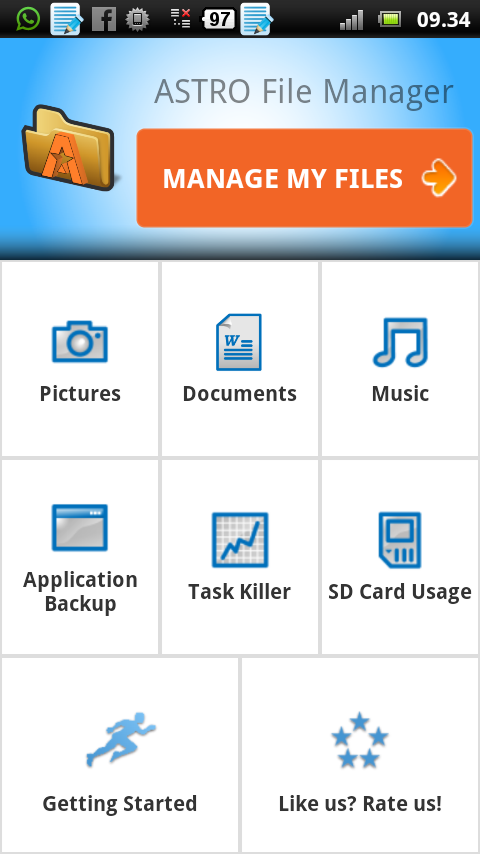
Jeg har lenge savnet en filutforsker på mobilen og nå har jeg funnet at appen ASTRO som fungerer utmerket til dette formålet. Via denne appen får jeg en grei oversikt over dokumentene på min mobil.

Slik ser appen ut på min mobil:

Bilde

Ved å trykke på appen ASTRO får jeg en rask oversikt over hva som ligger på mobilen av bilder, dokumenter og musikkfiler. Jeg får også oversikt over hva og hvor mye som ligger på minnekortet. Ved å trykke på «manage my files» kan filer flyttes, slettes på sammen måte som det gjøres på pcen. Jeg har også gitt noen av mappene nytt navn slik at det er lettere for meg å navigere i appen.

Se hvordan jeg bruker Evernote Web Clipper – en enkel måte å lagre Internett lenker

Jeg har til nå brukt diigo hvor jeg lagret de Internett lenker jeg er interessert i å ta vare på. Nå har jeg testet ut og tatt i bruk Evernote Web Clipper som ivaretar den samme funksjonaliteten men er allikevel litt annerledes.

En forutsetning for å ta i bruk dette er å ha en Evernote konto og denne hadde jeg fra før. Jeg gikk inn på http://evernote.com/webclipper/ og lastet ned Web clipper for Chrome og fikk da et eget ikon øverst til høyre i min nettleser.

Da kunne jeg bare ta i bruk Evernote Web Clipper. Jeg må være pålogget Evernote kontoen og når en interessant artikkel eller noe annet jeg ønsker å ta vare på, trykker jeg på ikonet «Klipp ut til Evernote». Jeg får da lagret tekst, Internett lenke og bilder som egne notat på Evernote kontoen min i tillegg til de øvrige notatene som jeg har fra før. Jeg setter også tags på slik at det er enklere å navigere senere. Dette er mye bedre enn diigo hvor jeg kun ser Internett lenken og navnet som jeg har gitt Internett linken.

Jeg skal nå ta i bruk Evernote Web Clipper en stund for å se om den har bedre funksjonalitet enn mitt bibliotek på diigo. Jeg lagre derfor mine Internett lenker både på diigo og Evernote Web Clipper. En annen ting er at både diigo og Evernote Web Clipper tilgjengelig på mobilen via apper, men jeg bruker diigo og Evernote Web Clipper kun fra PCen foreløpig.

Se hvordan jeg bruker Google nyheter til å få presentert de nyheter jeg ønsker

Jeg er som mange andre glad i å lese nyheter på internett. Fordelen er at nyheter kommer raskt og at man er hele tiden oppdatert på hva som skjer. For å få det beste overblikket over nyheter har jeg tatt i bruk nyhetsfunksjonen på min Gmail konto som jeg har tilrettelagt slik at den fungerer best for meg.

Den første tilretteleggingen jeg har gjort er å velge nyhetsvisning. Her kan jeg velge mellom moderne, overskrifter, kompakt eller klassisk. Jeg varierer hvilken av nyhetsvisningene jeg benytter, men er mest glad i kompakt hvor overskriftene med tilhørende kilde og klokkeslett for når nyheten er publisert er synlig. Dette gir en meget god oversikt over nyhetsbilde, og det er bare å klikke seg inn på de nyheter jeg ønsker å lese.

Den andre tilretteleggingen jeg har gjort er at jeg via tannhjulet øverst til høyre har gitt mine nyheter personlig preg. Her har jeg valgt at rubrikkene helse, flere nyhetsoppslag og sport ikke skal vises.  Da slipper jeg jo å lese de nyheter jeg ikke har interesse for. Som teknodame har jeg også lagt til mobil og Pc som egne nyhetsemner og får da nyheter innenfor disse områdene presentert sammen med de øvrige nyhetsemnene på venstre side.

Oppsummert er Google nyheter en side som jeg har gjort til min. Fordelen er også at jeg ikke har behov for å få med meg nyheter via andre kanaler.

Les om hvordan jeg organiserer min Gmail innboks

Gmail har flere funksjoner som gjør at det er enkelt å få oversikt over e-poster som jeg ikke har behandlet i min innboks. Rent visuelt gir det også inntrykk av struktur og oversikt, og hvem ønsker ikke det? De e-poster jeg har behandlet flytter jeg til den etiketten som det er naturlig å legge de, eller jeg sletter de som jeg vet jeg ikke vil få bruk for i fremtiden. For lettere å organisere mine ubehandlede e-poster i innboksen har jeg tatt i bruk innboksseksjoner, markør for viktighetsgrad, stjernemerker. Dette er standardfunksjoner i Gmail og alle funksjonene endrer jeg ved å klikke først på tannhjulet i Gmail og deretter innstillinger. Her kommer er beskrivelse på hvordan jeg har lagt til disse funksjonene og hvordan jeg bruker de i min Gmail innboks:

Innboksseksjoner: Jeg har valgt å dele min innboks inn i seksjoner som gjør at jeg lettere får oversikt over de ulike typer e-poster. For å få lagt til denne funksjonaliteten i Gmail, har jeg under innstillinger, innboks og under innbokstype jeg valgt uleste først. Dette gjør at mine uleste e-poster kommer i en egen bolk øverst i innboksen. Videre har jeg i innboksseksjoner valgt tre seksjoner som er 1. Uleste e-post, 2. Merket med stjerne og 4. Alt annet.

Markør for viktighetsgrad: For å indikere om denne e-posten er viktig eller ikke har jeg valgt å vise markør for viktighetsgrad i innboksen. For å få lagt til denne funksjonaliteten i Gmail har jeg under innstillinger, innboks og valgt markør for viktighetsgrad. Gmail kan også analysere hvilke nye meldinger som er viktige, men dette har ikke jeg tatt i bruk. Når jeg har tatt i bruk viktighetsgrad kommer mine nye e-poster automatisk med denne markøren for viktighetsgrad. Jeg trykker da på ikonet for å fjerne at denne e-posten er viktig som da indikerer at den aktuelle e-posten er uviktig.

Stjernemerker: Jeg har tatt i bruk stjerner slik at jeg grovt kan kategorisere hva jeg skal gjøre med mine e-poster. For å få lagt til denne funksjonaliteten i Gmail har jeg under innstillinger, generelt og valgt de stjerner jeg har tatt i bruk under i bruk. For ikke å gjøre det for komplisert har jeg kun tatt i bruk tre typer stjerner. Rød stjerne indikerer at dette er en e-post jeg må følge opp ved en handling. Videre har jeg tatt i bruk lilla spørsmålstegn på de e-poster jeg ikke er sikker på hva jeg skal gjøre med ennå. Den tredje og siste jeg har tatt i bruk er blå i tegn som viser at e-posten er til informasjon en stund.  Når jeg skal bruke stjernene i innboksen står jeg i inn og trykker en gang for rød stjerne, to ganger for lilla spørsmål og tre ganger for blå informasjon.

Når det gjelder å sette tidsfrister på oppfølging av mine e-poster viser jeg til mitt blogginnlegg om Todoist.

Jeg er på 29 sosiale medier. Vil du se hvilke?

Det finnes mange definisjoner på sosiale medier. Direktoratet for forvaltning og IKT (DIFI) har på sin hjemmeside følgende definisjon på sosiale medier: «Sosiale medier er en arbeidsmåte og kommunikasjonsform. Nettsamfunn og nettaktiviteter basert på brukerskapt innhold, gjør det mulig å dele informasjon, videreutvikle egne og andres idéer, og innhente kunnskap på en ny måte».

Som geek dame er jeg på sosiale medier og jeg er virkelig på 29 sosiale medier.  Jeg har ikke kapasitet til å være aktiv på alle sosiale mediene daglig, men jeg benytter mange og tar stadig flere i bruk etter hvert som nye interessante sosiale medier dukker opp. I dag tok jeg i bruk Ravelry som er et sosiale medie for hekling og strikking. Her er min fullstendige liste over de sosiale medier jeg deltar i:

1.Wikipedia, 2.You tube, 3. Facebook, 4. Twitter, 5. Skype, 6. Its learning. Nettportal NTNU, 7. Wikispaces, 8. Google+, 9. Google docs, 10. Etherpad felles skriving, 11.Remember the milk huskeliste, 12.Diigo linker, 13 Deliciuos linker, 14. Quara spørsmål, 15. Evernote enkle notater, 16. Slideshare masse fine foiler, 17. WordPress blogg, 18. LinkedIn, 19.  Dropbox, 20. Origo info om GGDO, 21. Twoo treff nye mennesker, 22. Pinterest deling av bilder, 23. Bit.ly forkorting av linker brukes i Twitter, 24. Path sosial medie på telefon, 25. Todaysmeet, 26. Whatsapp chatte på mobil; 27. Google leser, 28. AppBrain App Marked og tilslutt 29. Ravelry garn, hekling, strikking.