Se hva jeg gjør når jeg surfer på mobilen og ikke har tid til å lese på interessante artikler – jeg bruker appen Pocket

Jeg har hatt tilsvarende løsninger på Pcen når jeg surfer på Internett hvor jeg bruker Delicious og Diigo. Men nå har jeg kommet over en flott løsning som fungerer på mobilen via appen Pocket. For å ta i bruk denne appen måtte opprette konto på www.getpocket.com. Det er en fin brukerveiledning på denne siden. Men egentlig er det bare å logge seg inn på denne appen og sette i gang. Når jeg da surfer må jeg finne ikonet «Del side», og velger da «Add to Pocket».  På min mobil trykker visningsliste og der etter mer.

Artikkelen er dermed tilgjengelig i min Pocket. Det flotte med Pocket er artiklene også er tilgjengelig off line. Det er også muligheter for å sette tag på artiklene. Det er også mulighet for å synkronisere artiklene, slik at de er tilgjengelig fra en annen plattform.


Se hvordan jeg har satt opp min Gmail innboks i innboksseksjoner – uleste, stjernemerket og sendt e-post

Google har latt det være enkelt å endre utseende på Gmail og jeg har prøvd meg litt frem den siste tiden og kommet frem til en organisering av innboks som fungerer fint for meg. Det er store mellomrom mellom hver seksjon som gjør innboksen meget oversiktlig.

Først har jeg uleste e-poster som også har uthevet skrift. Den neste seksjonen inneholder e-poster som jeg har merket med stjerne for en type oppføling. Jeg bruker kun tre typer stjerner. Disse har jeg omtalt i et eget blogginnlegg. Der etter har jeg sendte e-poster og dette er etter min mening helt genialt. Å ha sendte e-post i innboksen gjør at jeg får en meget god oversikt, og jeg slipper å bruke katalogen sendt e-post.  I den siste seksjonen ligger e-poster som jeg kun har lest og ikke stjernemerket.

Fremgangsmåten er enkel ved at jeg velger innstillinger og innboks og her er mitt opp mitt oppsett.

1. Ikke lest

2. Merket med stjerne

3. Alle sendt e-post

4. Alt annet

Se hvordan jeg endrer forside, ringelyd og varslingslyd på min mobil med appen Zedge

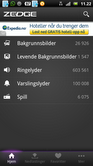
Som teknodame liker jeg å ha en spesiell ringelyd, varslingslyd eller forside på min mobil og jeg har nå kommet over appen Zedge hvor jeg har tilgang til et stort utvalg. Det flotte er at både appen og nedlastingene er gratis. Som dere kan se av bilde er ca 27 000 bilder tilgjengelig. Jeg har nå valgt å bruke Beautiful Forest som passer fint til denne årstiden.

Videre er det ca 604 000 ringelyder tilgjengelig fra Zedge. Jeg har testet ut flere og nå bruker jeg Nidar Stratos Cow som i sjokoladereklamen. Men jeg gleder med til å teste ut flere senere.  Det er også litt i overkant av 100 000 varslingslyder tilgjengelig, og for tiden bruker jeg tetetetetexting, hvor det høres ut som om en person som stammer hver gang jeg mottar en SMS.

Nå lagrer jeg mine bilder i nettskyen på Skydrive – vil du se hvordan?

Jeg har lenge kun lagret mine bilder bare på ekstern harddisk, men har lenge ønsket en back up og en løsning som også har noen nyttige funksjoner. Jeg har undersøkt flere alternativer som Jotta, Goolge Drive, Dropbox og valgte å forsøke meg på Microsoft sin løsning, Skydrive. Her kan jeg lagre hele 7 GB gratis, og det er utrolig mye.  Jeg åpnet en konto på www.skydrive.com med min ordinære e-postadresse. Jeg liker ikke å ha for mange identer å holde styr på. Jeg har valgt kun å ha tilgang til bildene fra www.skydrive.com da min filosofi er å ha mest mulig lagring i nettskyen.  Fordelen er jo at jeg har mine bilder tilgjengelig uansett hvilken PC, nettbrett eller mobilen min via appen Skydrive.  Men det er ingenting i veien for å laste ned programvaren til min datamaskin slik at bildene også er tilgengelig fra Pcen min.

Jeg lastet opp mine bilder, som selvfølgelig tok litt tid, Etter å ha lastet opp ca 500 bilder har jeg fortsatt hele 6,81 GB ledig. Med Skydrive kan jeg lage fremvisninger som er flotte å se på. Jeg kan også lage kataloger som gjør det lettere å navigere. Jeg har også avtalt med mine barn at jeg skal dele bilder med den via min konto på Skydrive ved at jeg har opprettet en gruppe hvor jeg skal dele med dem. Det er også mulighet for å dele bildene ved å sende de på e-post eller via Facebook, Twitter eller LinkedIn.

Nå gjenstår det en rydde jobb i å få organisert bildene i egnede mapper og få delt noen bilder. Jeg ser at bildene blir presentert på en flott måte og jeg gleder meg til å dele resultatet med min familie.

Se hvordan jeg lagrer dokumenter på Dropbox – minnepenn på nett

Jeg har en stund benyttet skytjenesten Dropbox hvor jeg lagrer dokumenter. Denne tjenesten har utrolig mange fordeler. Her lagrer jeg dokumenter i sitt opprinnelige format som Word, PDF eller Excel. Videre lagrer jeg ikke lenger noen dokumenter lokalt på maskin som betyr ingen frykt for å miste dokumenter. Dropbox gjør den gamle minnepennen helt overflødig. Noen av dokumentene deler jeg også med andre.

Får å starte med Dropbox måtte jeg opprette en konto på Dropbox. Jeg har da tilgang til 2 GB gratis lagringsplass.  Jeg har lastet ned programvaren fra www.dropbox.com på min private PC, som gjør at jeg kan lagre dokumenter på min PC på Dropbox.

Det flotte med Dropbox er at jeg har jeg tilgang til de samme dokumenter uavhengig om jeg vil ha de åpnet fra min mobil, jobbe Pc, privat PC eller hvilken som helst PC. Jeg logger meg da på via www.dropbox.com. Som geek dame har jeg lagret fine kataloger som gjør det enkelt å navigere.  Jeg har tilgang til mine dokumenter fra mobilen ved at jeg har lastet med appen Dropbox fra Google Play.

Bilde

Se hvilke nye androids apps jeg har på min mobil og hvordan de brukes (III)

Jeg tar i bruk stadig nye apps og her kommer listen over de jeg har tatt i bruk i august og september:

Instagram: sosialt medie hvor bilder deles

VG: Nyheter i egen app. Brukes mye.

Twitter: sosialt medie som jeg benytter mye.

Color Touch: morsom app hvor jeg legger på effekter på mine bilder.

CamScanner: Scanner dokumenter.

TVGuiden: 7 dagers oversikt over mine valgte TV kanaler.

Google+: Sosialt medie til Google

Slider Widger: stiller lydnivået på seks ulike “brytere som rekkefølge lysstyrke på skjermen, ringetone, musikkvolum, meldingsvolum, alarmvolum og til sist systemvolum.

Norske aviser: Sørger for at jeg har norske avisene tilgjengelig i et bilde.

Hjelp 113 – GPS: Dersom en ulykke inntreffer og jeg må ringe 113, vil denne appen bruke mobilens GPS for å finne hvor jeg er.

Rema 1000: En middagsplanlegger som hjelper med til finne på hva jeg skal ha til middag og med innkjøpslisten.

Google oversetter: Helt grei oversetter. Velg hvilke språk det skal oversettes fra og til, tast inn ordet, trykk på pilen og vips kommer det oversatte ordet frem.

Avast: En sikkerhets app som gir meg både mobil antivirus og mobil sporing.

Vinmonopol: En fin app hvor jeg kan finne fine mat og drikkekombinasjoner.

KK: Direkte tilgang til magasinet Kvinner og Klær.

Matprat: Dette er Norges største kokebok for Android.

Fotolr PS: Foto redigeringsprogram.

Se hvordan jeg rydder i mitt private (snart ikke-eksisterende papir) arkiv

Å rydde i gamle dokumenter er en kjedelig jobb og der er alltid noe jeg gruer meg til. Brev fra hvem helst, dokumentasjon til selvangivelsen, forsikringspapirer, fysiske fakturaer er noe jeg mottar ukentlig.

Jeg har det siste året funnet en grei måte som gjør at mitt fysiske arkiv så å si er eliminert bort. Jeg har diskutert mitt system med noen venner og de synes mitt opplegg er supert, og derfor ønsker jeg å dele dette med mine lesere. Jeg har gått over til efaktura eller avtalegiro når det gjelder de fleste fakturaer. Videre har jeg tatt i bruk en nettportal hvor jeg kan følge med mine forsikringer, og dette gjør at jeg ikke får tilsendt forsikringspapirer i posten lenger.

Selve kjernen i mitt system er å ta en vurdering av dokumentet med det samme jeg mottar et brev, og jeg deler dokumentene inn i tre kategorier:

  1. Det som kastes. Dette kan være adressert reklame eller en info som ikke er til noe nytte. Det går rett i papirinnsamlingen etter det er lest.
  2. Det som skal tas vare på, og som scannes. I dette inngår fysiske fakturaer som jeg mottar, Siden jeg har efaktura og avtalegiro på de faste innbetalingene, er de fysiske fakturaer i fåtall. Når jeg har betalt disse fakturaene i nettbanken, skanner jeg de og sender de på e-post til meg selv i Gmail. Lager en god overskrift og legger e-posten på en egen katalog/etikett på som heter fakturaer. Det andre er viktige kvitteringer eller garantier. Disse skanner jeg også og sender på e-post til meg selv og legger e-postene på egen katalog/etikett på Gmail. Jeg gjør det samme på andre dokumenter, skanner de og sender de på e-post til meg selv. Passer på å lage gode overskrifter og setter måned og år i overskriften slik at de er lette å gjenfinne. Disse lagrer jeg på aktuelle kataloger på min Gmail. Når jeg har scannet dokumenter, kaster originalene.
  3. Det som skal tas vare på. Dette er et fåtall, men det er dokumenter som er underskrevne. Disse oppbevarer jeg fysisk i et arkiv.

Hva er gevinsten, jo et utrolig lite arkiv. Jeg gleder meg til neste gang jeg skal rydde, for det blir det jo ikke behov for.  Det er jo utrolig flott og heller kunne bruke tiden på andre ting enn den kjedelige ryddingen.

Slik leser jeg aviser på mobilen med appen Norske aviser

Jeg liker å holde med oppdatert på nyheter og synes det er greit å lese flere nyheter om en sak slik at jeg får nyhetssaken sett fra flere synsvinkler. Denne uken kom jeg over en glimrende app som gjør at jeg har alle avisene i Norge tilgjengelig via en app, Norske aviser.

Når jeg lastet ned appen fikk jeg avisene sortert etter hvor mange lesere de har. Men som teknodame er jeg ikke fornøyd med det. Jeg har gått gjennom hele avislisten, og har satt på favoritter på de avisene som jeg mener jeg kommer til å lese ved å trykke på stjerne til venstre for avisnavnet.  Jeg vil da kun få opp disse avisene neste gang jeg går inn på appen dersom jeg trykker på stjerneknappen øverst til høyre. Dette gjør det utrolig enkelt å navigere, men appen sørger også for at jeg får suveren oversikt over hvilke aviser som jeg bruker å lese. Slik ser min Norske aviser app ut:

Bilde

Da er det bare å lese i vei.  Når jeg først er inne og leser en avis er det enkelt å navigere. Nederst på siden finnes det piler hvor jeg kan navigere frem eller tilbake fra den aktuelle artikkel. Det finnes en jordklode, som gjør at jeg kommer til første siden i den aktuelle avisen. Det finnes også en deleknapp, dersom jeg ønsker å dele en artikkel med min følgere på Twitter eller sende link av artikkelen på e-post til en bekjent.

Se hvordan jeg stiller lydnivået på min android mobil med appen Slider Widger

Jeg har lenge savnet en app hvor jeg kan stille lydnivået på mobilen, og har den siste tiden prøvd flere apper. Jeg har funnet ut at Slider Widger er en utmerket app som har et fantastisk utseende og er enkel å bruke. Fordelen med denne appen er at mens jeg hører på radioen kan jeg endre lydstyrken på meldingene. Videre kan jeg endre lydstyrken på meldinger mens jeg snakker i telefonen. Selvfølgelig kan man stille lyden ved å gå inn på innstillinger, men det flotte med denne appen er at jeg har nå fått seks ikoner eller «brytere» på min skjerm hvor jeg kan endre lydnivået på hvilken jeg måtte ønske. Videre kan jeg se status på lydnivået på «bryterne» ved å se hvor mye av «halvsirkelen» som er fylt ut med grønn farge. Slik ser min app ut:

Og slik ser modulen ut på min skjerm:

Bilde

De seks ikonene er etter rekkefølge lysstyrke på skjermen, ringetone, musikkvolum, meldingsvolum, alarmvolum og til sist systemvolum. Jeg synes ikonet for lysstyrke på skjerm er genial. Det er utrolig kjekt å kunne tone ned lysstyrken på skjermen i enkelte tilfeller hvor jeg ønsker at mobilen skal ha et mer anonymt utseende.

Appen Slider Widger er gratis og jeg lastet den ned gratis fra Google Play. Når jeg lastet ned appen fikk jeg ikke automatisk opp ikonene på skjermen min. Jeg måtte gå på innstillinger men jeg står på startskjermen, trykket på legg til moduler. Fant da Slider Widger som jeg merket, og appen la seg på forsiden.

Ny bruker av Google kalender – her er oppskriften

Jeg har snakket med mange som ikke helt vet hvordan man kommer i gang med Google kalender. Som teknodame er jeg er en habil bruker, men hvorfor ikke dele med mine lesere hvordan man kommer i gang som android bruker. Jeg har akkurat nå til tilrettelagt kalenderen for min mann, og vil gjerne dele hvordan dette gjøres.

For å starte må man ha en Gmail konto. Der etter går man inn på nettsiden www.google.com/calendar. Man logger seg på som om man skulle logge seg på sin e-post med den samme e-postadressen og det samme passordet. Da er man i gang, og det er bare å legge inn planlagte aktiviteter. Alternativt kan man logge seg på sin Gmail konto og velge kalender blant de øverste ikonene.

For å kunne bruke kalenderen fra mobil eller lesebrett er viktig å ha en enkel tilgjengelighet eller tilgang. Det er ingen app for å få kalenderen tilgjengelig fra lesebrettet, og kalenderen gjøre tilgjengelig ved å legge en snarvei på lesebrettet.  På smarttelefoner gjøres Google kalender tilgjengelig ved å gå på innstillinger, der etter kontoer/synkroniseringer og legg til min e-postadresse.

Da er det bare å starte med bruken av Google kalender. Nye aktiviteter må legges når man er pålogget internett. Det er da bare å synkronisere dersom man bruker kalenderen på flere enheter. Aktiviteter er dermed tilgjengelig off line fra mobilen og er alltid med deg. Og det mest praktiske er at den gammeldagse syvende sans blir fullstendig overflødig.