Nå har jeg testet OpenOffice – et alternativ til Microsoft

Jeg har kun brukt Microsoft sine produkter på jobb og privat. Dette er jo produkter som må kjøpes. Selvfølgelig ligger det mange års utvikling som har gjort at produktene til Microsoft er utrolig bra. Men min nysgjerrighet kunne i dag i vente på hva som egentlig ligger bak OpenOffice, slik at jeg lastet det ned i dag og har testet produktet. Fordelen er at programmet er gratis og det ligger mange års dugnadsarbeid bak utviklingen.

Jeg søkte opp programmet på Google og lastet ned OpenOffice 3.4.1. Det tok kun noen minutter. Ved å trykke på ikonet får jeg opp følgende meny:

OO

Jeg har testet alle ulike programmene. Alle språk er på engelsk. Tekstprogrammet er mye likt Word. Spreadsheet er regneark og dette kan ikke sammenlignes med Excel til Microsoft da det ikke inneholder avanserte funksjoner. Men til privat bruk vil det holde. Presentation og Drawning er enkle. Oppsummert er dette greie program som holder massevis til privat bruk og jeg gleder med til mer å ta i bruk disse privat.


Se hvordan jeg bruker PULSE for å lese internasjonale nyheter

Jeg leser for det meste norske nyheter, blogger og magasiner via mobilene, nettbrett eller PC. Jeg har mange ganger ønsker å komme meg ut av denne comforsonen og nå fant jeg en app som muliggjør dette, PULSE. Med denne appen får jeg forhåndsvalgte utenlandske aviser og magasiner på et sted . Det er over 20 mill brukere av denne plattformen. Det er fulgt mulig å endre denne til norske nettsteder, men det er jeg ikke interessert i for formatet er helt perfekt for meg når jeg skal lære internasjonale magasiner og nyheter å kjenne.

PULSE er bygget opp på sammen måte som Spotify, og slik ser oversiktssiden ut:

Pulse

Da er det bare å starte med lesingen. Det er også mulig å dele en historie via Facebook, Twitter, Google + og e-post.

Se hvilke nye androids apps jeg har på min mobil og hvordan de brukes (IV)

Det kommer stadig nye apper og jeg tester stadig nye. Her kommer en klippe med apper som jeg har tatt i bruk siden sist jeg blogget om mine apper sist i september 2012:

Embiggen: App som gjør at jeg får en tekst som fyller hele skjermen. Utrolig morsom.

Ettrykks batterisparer: Gir meg mulighet for å spare strøm på mobilen. Kan sette batterimodus av på bakgrunnslys.

Se og Hør: Sladdernyheter.

Spotify: Musikktjeneste, hvor jeg daglig hører på melodier off-line.

Talking Tom: En morsom katt som jeg kan stryke på slik at den maler, jeg kan slå den slik at den faller. Det morsomste er at den gjentar det en sier.

Tasks Free: Dette er Google sin huskelappversjon. Denne er integrert i Gmail og kan synkroniseres slik at den en tilgjengelig fra hvilken som helst plattform.

Thermometer: Viser temperaturen der telefonen befinner seg.

Zedge: Mange bakgrunnsbilder, ringelyder og varslingslyder tilgjengelig. Jeg har lastet ned de som jeg kan tenke meg å bruke.

Se hvordan jeg bruker Spotify på mobilen – musikkspiller hvor melodier er tilgjengelig off-line

Spotify.jpg

Jeg elsker musikk og har de siste årene hørt mye på radio, gjerne kanalene P4 og Radio Norge. Problemet med disse kanalene er at de ikke akkurat utvider musikkhorisonten da det er kun et meget begrenset antall melodier som spilles. Med et sterkt ønske om å utvide min musikkhorisont har jeg nå tatt i bruk Spotify som reklamer med at de har 17 mill melodier tilgjengelig.

Jeg valgte et betalbart abonnement. Fordelen er at jeg da kan downloade og høre på musikk off-line på mobil eller nettbrett. Jeg lastet ned Spotify appen på mobilen og installerte Spotify på Pcen. Da er det bare å starte med å finne melodier. Dette gjør jeg ved å velge radio og her kan jeg enten søke på tema, artist eller melodi. Søker opp en artist f.eks Eagels. Jeg oppretter da en spilleliste hvor jeg trykker på +New Playlist og flytter alle sangene bort til den aktuelle playlist. Videre trykker jeg på den nye spillesiste og trykke på aviable offline. Da vil sangene en etter en bli gjort tilgjengelig off line.

Når jeg er tilkoblet nettet med mobil og pc vil min aktivitet på Spotify automatisk være oppdatert mobil og Pc. For at de samme sangene skal bli tilgjengelig off-line via mobilen må jeg downloade hver spilleliste på mobilen. De melodiene som er downloadet får en grønn pil ved siden av seg. Det er dermed enkelt å følge med på hvilke sanger som er downloadet eller ikke. Da er det klart for å høre på melodiene som er downloadet uten at mobilen er tilkoblet noe nett.

Se hvordan jeg bruker bit.ly til URL-forkorting

Internett linker kan ofte bli ufattelig lange og det kan være upraktisk når plassen er begrenset. Til URL forkorting har jeg derfor en stund benyttet bit.ly som er en hensiktsmessig nettside som er enkel å bruke og resultat blir akkurat det samme, og jeg kommer til den samme nettsiden. Jeg bruker mest bit.ly når jeg publiserer interessante artikler på Twitter. Grunnen til det er at det kun er plass til 140 tegn.  Men jeg har også brukt bit.ly i andre tilfeller.

Bitly

For å benytte bit.ly har  jeg opprettet en konto på www.bit.ly . Når jeg er innlogget er det bare å kopiere den aktuelle URL-linken inn i rubrikken øverst til høyre hvor det står «Paste a URL to save and shorten it». Linken blir så oversatt til en bit.ly adresse. Da er det bare å ta i bruk den nye forkortede URL-linken. Jeg bruker kun å kopiere linken, men det er også en mulighet for å dele den forkortede URL-linken via en e-post, Facebook eller Twitter.

Se hvordan jeg bruker huskelisten til Gmail som jeg synkroniser med mobilen via appen Tasks

Jeg har tidligere tatt i bruk notatfunksjoner som Remember the milk og Todoist som begge inneholder mange nyttige funksjoner. Begge disse har nyttige synkroniseringsfunksjoner og jeg blogget om begge disse tidligere.

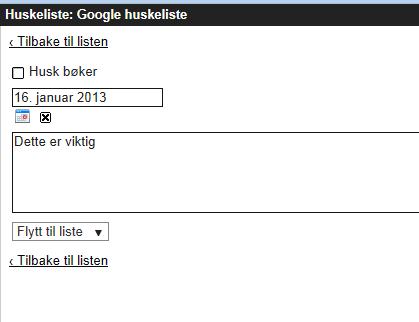
Men nå har jeg oppdaget at også huskeliste til Google også har fått en synkroniseringsfunksjon med appen Tasks free. Jeg knyttet denne appen til min Gmail konto. Fra til Gmail kontoen fra pcen får jeg tilgang til huskelisten fra rullegardinen øverst til venstre, under kontakter.  Jeg kan også legge den tilgjengelig sammen med mottatte e-posten ved å trykke på mer øverst til høyre og velge legg til huskeliste.  Da kan jeg velge om jeg vil legge inn oppgaver fra Gmail kontoen fra PCen. Dette kan se slik ut.

TaskJeg kan også legge e-poster inn i huskelisten. Jeg står inne i den enkelte e-post, trykker på mer øverst til høyre og trykker på legg til i huskeliste. Jeg kan da sette forfallsdato på e-posten.  Jeg ser det også er mulighet for å lage flere huskelister, men foreløpig bruker jeg kun en. Det er det samme om jeg legger inn nye oppgaver fra pcen eller appen på mobilen.  Det er bare å trykke på synkroniseringstegnet på mobilen, og alt synkroniseres. Fordelen med å bruke huskelisten til Google er at jeg slipper

Se hvordan jeg bruker appen Embiggen – tekst som dekker hele mobilen

Denne appen er egentlig morsom å bruke og dersom jeg trenger å huske en enkel ting. Eller gi en morsom beskjed til den jeg sitter ved siden av. Denne vekker en del oppmerksomhet også.

Embiggen

Det er enkelt. Jeg har lastet ned appen fra Google play. Jeg får opp spørsmålet «What do you want to embiggen? Jeg fyller ut den teksten jeg ønsker i det hvite feltet, og trykk på knappen «Go», og da vil teksten fylle hele mobilskjermen. Dersom jeg ønsker ny tekst, endrer jeg bare endre teksten i det hvite feltet.

Se hvordan jeg bruker ColorNote på mobilen

Jeg har blitt en avansert bruker av ColorNote og siden jeg sist blogget om det, kunne jeg tenke med å dele hvordan jeg nå bruker ColorNote. Jeg bruker den fortsatt kun på mobilen og lagrer kun ideer, navn jeg skal huske eller andre enkle ting. Når jeg kal lage nye notater trykker jeg kun på + tegnet. Jeg setter alltid farge på notatene, og dette velger jeg øverst til høyre i det jeg skriver notatet. Her er det ni farger å velge mellom. Det er alltid en eller flere av notatene som jeg ønsker å ha fremme på min skjerm og disse enkeltnotatene gjør jeg tilgjengelig på skjermen ved å stå på skjermen, trykke må meny, legg til, moduler, velger ColorNote Sticky 2X2 og velger hvilket konkret notat jeg skal ha på skjermen.
Ved å trykke på meny vil jeg kunne velge color. Her har jeg gitt de ulike farger et navn som gir meg en mening. Dette for at jeg lettere skal kunne navigere mellom notatene. Slik ser mine farger ut:

Color note ny

I menyen kan jeg velge om jeg vil se notatene etter dato, alfabetisk, etter farge eller etter alarmtid. Jeg har valgt å fast har sortert mine notater etter farge. Videre kan jeg velge om jeg vil vise notatene etter liste eller etter lapp. Jeg har valgt å lagre notatene mine etter gammeldags lappform. I denne menyen er det også en back up funksjon som betinger at jeg må jeg registrere meg. Dette har jeg ikke brydd meg noe om fordi jeg anser dette kun som kladd og har ingen interesse av å registrere meg med en konto noe sted.

Imidlertid kan det hende at jeg har laget en notat som jeg trenger på jobb eller jeg dele den med andre. Da er det mange muligheter for deling. Da må jeg stå inne i det enkelte notat og trykker på meny, send hvor jeg kan velge Gmail, Facebook, Evernote, SMS eller Google Disk.

Se hvordan jeg eksporter avtaler fra Outlook til Gmail kalender

Jeg synes det er greit og oversiktlig å ha både private og jobbrelaterte avtaler i en kalender. Dette gjør jeg ved at jeg eksporterer avtaler fra Outlook og importer de til min Gmail kalender. Fordelen er at jeg har et bilde som viser den totale oversikten over mine aktiviteter i en kalender, nemlig Gmail kalender. Det er to måter jeg gjør det på, enten ta en og en avtale eller for et tidsrom.

Når jeg skal eksportere en avtale fra Outlook starter jeg ved at jeg står inne i selve avtalen i Outlook. Jeg lagrer avtalen ved at jeg trykker på fil og lagre som. Filen lagrer jeg på skrivebordet eller et annet egnet sted og jeg kaller formatet for iCalendar Format (*.isc) og trykker på lagre. Der etter har jeg samtidig Gmail kalender oppe og trykker på nedtrekksmeny «Andre» i kalenderen nederst til venstre. Trykker videre på «importer kalender». Gjennom å trykke på «Browse» vil jeg finne avalen jeg lagret tidligere og trykker på «importer» og avtalen vil Gmail
kalender, Outlook, eksportere avtaler, importere avtaler,da ligge i Gmail kalender.

Alternativt kan jeg eksportere avtaler for et tidsrom.  Jeg står da i Outlook kalender og velger «fil» og «lagre som», og her er det flere alternativer å velge mellom i dag, i morgen osv. Her kan jeg også velge hvor detaljerte opplysninger jeg vil ha med. Trykk der etter «ok». Importer avtalene i Gmail slik det er beskrevet når jeg importerer en avtale.

Slik ser det ut i Gmail kalender i det jeg skal importere avtalen:


Importere kalender

Se hvordan jeg kan lese bøker gratis fra bokhylla.no

Nasjonalbiblioteket har nå gjort over 100.000 bøker tilgjengelig via www.bokhylla.no.  Dette er bøker som ikke lenger er opphavsrettslig beskyttet. Dette gjør at vi får tilgang til mye av verdenslitteraturen på mobil, nettbrett, pc eller Mac uten å måtte betale for bøkene. Les gjerne mer i artikkel fra Nasjonalbiblioteket.

For å få tilgang til bøkene går jeg inn på www.bokhylla.no. Siden er veldig oversiktlig og i søkefeltet kan jeg legge inn forfatter eller boktittel. Jeg velger om jeg ønsker boken tilgjengelig digitalt, digitalt tilgjengelig eller nedlastbart.  Jeg kan jeg laste ned 13.000 bøker i PDF format eller få kunne lese 113 847 digital tilgjengelig. Da er det bare å lese bøkene fra nettet eller laste bøkene ned dersom de er nedlastbare. Jeg har nå lastet ned bøkene Jennytil Sigrid Undset og Markens Grøde til Knut Hamsun som jeg nå gleder meg til å lese.