Se hvordan jeg deler handlelister med appen Wunderlist

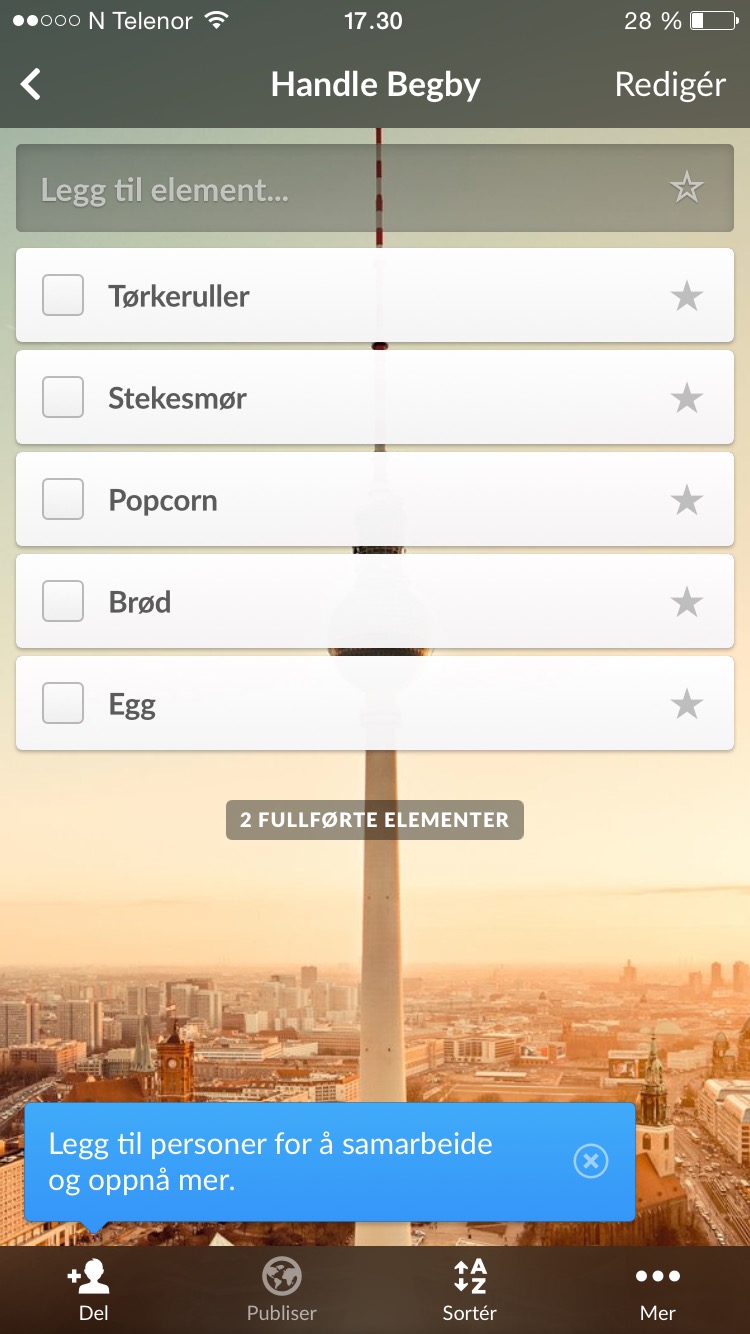
Gjennom et par år har jeg vært en trofast bruker av my shopping list, se mitt tidligere blogginnlegg. Etter hvert har jeg begynt å se ulempene med my shopping list. Den første ulempen er at det bare er meg selv som kan legge inn elementer i handlelisten, det vil si jeg blir en sekretær. Den andre ulempen er at jeg må ta initiativ til delingen av listen, ved at jeg sender en SMS, epost eller deler på en annen app som jeg måtte ha liggende på min mobil. I forbindelse med at jeg for et par uker siden testen gjøremålsappen Wunderlist, fant ut at det med appen var enkelt å kunne dele lister. Med dette som utgangspunktet har jeg begynt med å dele handlelister med min bedre halvdel. Her skal jeg vise hvordan dette skjer. Først oppretter jeg en liste som jeg kaller Handle Begby. Denne ser slik ut:

W list bilde 1

Nederst til venstre trykker på «hodet med +foran» og kommer så til «inviter andre». Her velger jeg e-post adressen til min bedre halvdel, og sender invitasjon. Min bedre halvdel får en e-post hvor det ligger en invitasjon om å dele listen, som han må bekrefte. I tillegg må han opprette en konto på Wunderlist. Det som nå skjer er at nøyaktig den samme handleliste med det samme innhold vil bli synlig på appen hos oss begge. Når det skal legges til nye elementer på den delte handlelisten, er det samme hvem av oss som gjør det. Dersom jeg legger inn tre nye elementer vil min bedre halvdel få en e-post og det vil bli synlig en bjelle øverst i venstre hjørne som viser at det er skjedd en oppdatering av handlelisten. Det må selvfølgelig være nettforbindelse for at handlelisten hos begge skal bli oppdatert. Det fine er at handlelisten ser akkurat lik ut hos begge, uansett hvem som legger inn nye elementer. Når jeg så går i butikken og handler er bare å ha appen tilgjengelig. For hver vare jeg handler trykker jeg på den hvilke tomme firkanten til venstre for elementet. Elementet vil da forsvinne fra listen. Den samme listen gjenbrukes som gjør at delingen allerede er gjort en gang.

Oppsummert er Wunderlist en glimrende app for å dele handlelister. En fordel er at det er samme hvem som legger inn nye eller sletter elementer i handlelisten. Den andre fordelen er at begge brukerne vil alltid se den samme oppdaterte listen. Den tredje og den beste fordelen er at delingen er gjort en gang for alle. Det er ingenting å lure på, det er bare å sette i gang med å bruke deling av handlelister med Wunderlist .

Testing av gjøremålsappene Any.do, Remember The Milk, Todoist og Wunderlist

Jeg har brukt en del ulike gjøremålsapper og har oppdaget at de har ulike funksjonaliteter. Jeg har stilt meg spørsmålet, hvilket app er optimal ? Dette har gjort at jeg tidvis har brukt ulike gjøremålsapper, nettopp fordi jeg ønsker å finne den optimale appen. Gjennom denne testingen, har jeg skjønt at det muligens ikke finnes noen optimal gjøremålsapp, men muligens en som tilfredsstiller de behovene som jeg eller dere måtte ha. For å avgrense testingen, mener jeg små gjøremål og enkle ting som skal huskes. Jeg bruker disse appene kun privat, da jeg på jobb bruker Outlook og Onenote til gjøremål. Jeg har valgt og ikke blande disse to miljøene. Til handlelister bruker jeg appen shopping list. Videre har jeg valgt å kun teste funksjonaliteter som inngår i gratisversjonene. I denne testen har jeg valgt å teste følgende egenskaper:

  • Tilgjengelig på web
  • Synkronisering mot andre kalendere
  • Hvor ofte kan appen synkroniseres
  • Utseende og brukeropplevelse
  • Evne til å lage mapper og undermapper
  • Er det mulig med regelmessige oppgaver
  • Kan det legges til notater eller vedlegg
  • Er det mulig med samarbeid med andre/deling

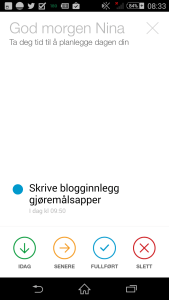
ANY.DO: Denne huskelisteappen er også tilgjengelig på http://www.any.do/. Når jeg har konto på ANY.DO har jeg også konto på kalenderen CAL. Dette gjør at jeg gjennom kalenderes CAL også har tilgang til gjøremålene fra ANY.DO. Dette er jo helt genialt. ANY.DO er dessverre ikke tilgjengelig i andre kalenderapper. Denne appen kan synkroniseres hvor ofte jeg vil. Denne appen scorer høyt på utseende og brukervennlighet. Når jeg går inn på appen får jeg først en velkomsthilsen og dagens gjøremål presentert og menyer som jeg kan hurtig velge hvordan disse oppgavene skal løses, jf bilde:
Bilde Any

Jeg kan velge om jeg vil ha oppgavene presentert etter tid, eller etter liste. Her kan jeg invitere andre jeg ønsker å dele listen med. Jeg kan legge til notater, fil, bilde eller et opptak Det er også mulighet for å legge til undermapper på hver oppgave, men dette synes jeg blir for uoversiktlig. Dette er jo smak og behag. Her er det mulig å gjenta gjøremål.

Remember The Milk: Denne huskelisten er også tilgjengelig på http://www.rememberthemilk.com/., og vil kunne være tilgjengelig via Google kalender, Outlook, Twitter og Evernote. Dette betinger at det tilrettelegges for dette, og dette har jeg ikke gjort. Dette krever en innsats, og jeg gjør ikke noe med dette nå. Brukervennligheten og utsende er supert. Slik ser det ut når jeg åpner appen og den står på det øverste valget, denne uken

: Bilde remember the milk

Ellers kan det velges på venstresiden, i dag, i morgen, andre dager, lister, merkelapper. Ulempen med gratisversjonen er at det kun kan synkroniseres en gang pr døgn. Dette har irritert meg, som har gjort at jeg hat sluttet å bruke denne appen. Jeg må jo ha synkronisert ting med en gang. Det er ikke mulighet for underlister, men det er anledning til å legge til notater hvor teksten fra notatene er synlig som gjør det oversiktlig. Det er videre anledning til å legge til en påminnelse, regelmessighet og prioritet, ingen 1 -Høy, 2 – Medium og 3 – Lav. Jeg har ikke funnet noen delingsmuligheter som kan gjøres i denne appen. Det som er annerledes er at den har en ekstra dimensjon som er merkelapper. Dette kan jo være greit i noen sammenhenger.

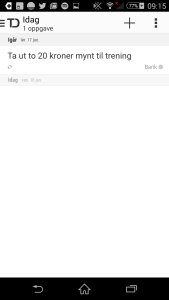
Todoist: De reklamerer med at de har millioner brukere på http://todoist.com/. Dette kan jeg forstå etter å ha brukt den en stund. Denne appen kan synkroniseres hvor ofte jeg vil. Også denne appen scorer høyt på utseende og brukervennlighet. Når jeg går inn på appen får jeg bilde av oppgaver som skal gjøres denne uken, jf bilde:
Bilde todoist

Ved å trykke på de tre strekene øverst til venstre kommer jeg inn i et annet bilde som viser innboks, i dag, neste 7 dager, prosjekt, etiketter og filtre. Etiketter er kun tilgjengelig i betalingsversjonen. Filtre inneholder prioriteringsnivåer og oppgaver som er tilordnet meg. Jeg oppdaget i et blogginnlegg Telenor forrige uke, http://jobbsmartere.no/2015/01/sunrise-en-smartere-kalender-mobil-nettbrett-og-pc/#.VLttU6PKzqk, at Todoist er tilgjengelig i Sunrice kalender. Dette testet jeg ut med en gang og har brukt dette siden. I Todoist lager jeg prosjekter, som tilsvarer lister, I gratisversjonen er det ikke tillatt å legge til notater eller at notater kan legges på tvers av alle plattformer. Oppgavene kan deles ved at jeg legger til samarbeidspartnere. Det er mulighet for å legge varsler til oppgavene. Jeg har lagt til flere av mine oppgaver som regelmessige.

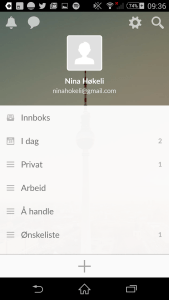
Wunderlist: Denne huskelisteappen er også tilgjengelig på https://www.wunderlist.com/. Denne appen har jeg ikke brukt over lang periode, men kun testet i et par uker i ren nysgjerrighet. Er denne appen så bra som enkelte hevder? Slik ser denne appen ut når jeg åpner den:
Bilde wunderlist

Wunderlist kan synkroniseres hvor ofte jeg vil. Har ikke sett at jeg kan være tilgjengelig i en kalender. Her er det mulighet som å legge til et annet bilde som bakgrunn. Jeg har opprettet de lister jeg synes er nødvendig. For å legge til oppgave, må jeg først velge liste. Ny oppgave legges til i grå felt, legger til forfallsdato, påminnelse, eventuelt underoppgave og skriver inn et notat. Det er mulighet for en gjentagelse av oppgaver. Listene kan jeg dele med andre og de kontrete oppgaver kan jeg tilordne medlemmer av denne listen. Det er her fordelen med Wunderlist kommer tydelig frem. Det er enkelt å se hvor langt man er kommet med en felles oppgave. Samtaler og aktiviteter kommer frem i egne ikoner øverst i appen

Oppsummert: Her er det ikke enkelt å komme med en anbefaling. Any, Remember The Milk, Todoist og Wunderlist har klart hver sine fordeler med hvor det er enkelt å dele lister med andre. En annen fordel som Todoist og Any.do har er tilgjengelig i hver sin kalender, som gjør at det er færre apper en kan forholde seg til.

Jeg har testet tre anroid apper for bildekollasjer PhotoGrid, Instaframe og PhotoCollage

Det å legge ut enkeltbilder på Facebook, Instagram, Twitter eller Pinterest blir noen for enkelt og kjedelig. Jeg har observert at det er mange som er blitt veldig gode på å lage morsomme kollasjer. På Google Play finnes utallige apper som nettopp hjelper en til å lage stilige og morsomme kollasjer, som lar deg sette sammen og vise flere bilder på én gang. Det fine er at man trenger ikke å være photoshop-ekspert for å få skikkelig stilige resultater. På bakgrunn av min nysgjerrighet og for å undersøke om det er noen ulikheter i noen av appene, har jeg testet tre android applikasjoner som lager kollasjer på mobilen og som det kan være verdt å sjekke ut:

PhotoGrid: I følge Google Play er dette den mest populære kollage-appen. Her velger du først bilder, så kollage. Har du valgt tre bilder blir kollagen også valgt for tre bilder. Rister du mobilen, vil kollage komme med forslag til et nytt utseende. Velg der etter bakgrunn, og her er det mange morsomme bakgrunner å velge. Når en skal velge ramme, kan en også velge å endre ramme på hvert bilde i kollagen. Til slutt kan en legge på tekst og mange morsomme figurer.

Photogrid

Instaframe: Her må jeg først velge format på kollagen, f.eks. 3×2. Der etter velger jeg bilder som tilsvar det antall som skal inn i den valge kollagen. Teksten skrives inn og velg samtidig som det velges font og farge. Det er bare å flytte teksten. De enkelte bilder kan endre størrelse, men bildene kan ikke flyttes. Dersom jeg ikke liker hvordan oppsettet blir, må jeg starte på nytt igjen. Ramme, figur og tekst kan til slutt settes på kollagen.

Instaframe

PhotoCollage: Her velges det også først format på kollagen. Der etter velger et og et bilde som skal inn i kollagen. Her kan jeg flytte litt på bildene, dersom jeg vil endre fokuset på bildet. Der etter kan jeg velge en med morsom og asymetrisk grid. Dette gjør denne appen litt spesiell. Der Også her settes på ramme og figur kan til slutt settes på kollagen.

PhotoCollage

Oppsummert skjønner jeg hvorfor PhotoGrid har så mange brukere, det er mye bedre og enklere å bruke. Men for å variere litt er det ingen grunn til å a være å bruke Instaframe og PhotoCollage.

Kilde:Google play

Se hvordan jeg effektivt administrer min innboks i Outlook

Ligger alle e-postene etter hverandre uten noen systematikk i innboksen og i sendte elementer? Er det noen e-poster som egentlig bare kan slettes? Eller hva skal slettes og hva er nødvendig informasjon? Hvordan synliggjøres at noen av e-postene er forbundet med arbeid? Her vil jeg presentere hvordan jeg administrerer min innboks og sendte elementer i Outlook. Når jeg åpner en e-post i innboksen eller har sendt en e-post, har jeg i prinsippet fire valg:

Informasjon: Noen e-poster er kun til informasjon om av praktisk art eller nødvendig informasjon som ikke krever noe svar. Etter gjennomlesing setter jeg kun på en faglig kategori. Du kan se mitt tidligere blogginnlegg hvor jeg beskriver hvordan jeg bruker kategorier i Outlook. Om nødvendig beholder jeg den i innboksen eller i sendte elementer en stund. Der etter flytter jeg e-posten til personlig mappe i det aktuelle året.

Utfør: Dette er e-poster som etter en gjennomlesing kun krever et kort svar. Da er det like greit å svare med en gang. Både opprinnelig e-post og svar gir jeg en faglig kategori. Der etter flyttes begge e-poster til personlig mappe i det aktuelle året.

Arbeid: Dette er e-poster som krever noen mer arbeid eller mer undersøkelser. Disse følger jeg opp ved å sette på et flagg og setter en dato for når arbeidet skal utføres. Denne e-posten vil da bli lagt til oppgavefunksjonen. Setter samtidig på en faglig kategori slik at jeg kan sortere på kategori om det er nødvendig. Når arbeidet er ferdig, huker jeg av oppgaven for fullført og legger den i personlig mappe i det aktuelle året.

Slettes:Dette gjelder e-poster jeg overhodet ikke trenger. Disse sletter jeg med en gang. Da slipper jeg å bruke mer tid på disse e-postene. Jeg har som mål å være ajour med en slik gjennomgang hver dag.

Hva er gevinsten? Jo, for det første ser jeg veldig lett hvilke e-poster jeg ikke har kategorisert og som jeg ikke har gitt en av de fire valgene. For det andre har jeg til enhver tid oversikt over hvilke e-poster jeg har til informasjon og hvilke jeg har satt til arbeid noe fremover i tid.

Se hvordan jeg låner e-bøker på biblioteket med appen eBokBib

Her om dagen kom jeg over en kampanje fra Østfold kulturutvikling om at jeg nå kan låne e-bøker via en appen eBokBib. Jeg vil slippe problemet med det å hente og levere bøker. Bibliotekene har jo åpningstider som ikke er greie å forholde seg til når en er yrkesaktiv. I følge hjemmesiden til Østfold kulturutvikling, har bibliotekene i Østfold har gått sammen og kjøpt inn over 400 titler, og det er de nyeste og mest kjente titlene vi har satset på i første omgang. Videre sier de at henting, levering og purregebyr er historie – e- boka kan lånes i hele 3 uker og leverer seg selv. Jeg som da ikke hadde lånekort måtte henvende meg til det lokale biblioteket på Hvaler hvor jeg fikk utstedt et lånekort. På dette lånekortet er det et unik ident på ti karakterer som jeg benytter ved pålogging. Jeg gikk inn på kommunens hjemmeside og fant siden for pålogging. Her la jeg inn min ident. Siden jeg ikke hadde lånt før, måtte jeg trykke på linken «Ny låner» og fikk send PIN-koden til min e-post adresse. Da var det bare å laste ned appen eBokBib fra Google Play eller App Store. Der kunne jeg logge meg på. Nederst er det tre arkfaner, mine e-bok lån, Finn e-bøker og Anbefalinger. I arkfanen finn e-bøker kan jeg navigere på sjanger. En bok kan ha tre statuser. Statusen LES betyr at jeg har lånt boken, statusen RESERVER betyr at det pr nå ikke en noe ledig bok. Status LÅN betyr at boken er klar til lån akkurat nå. Slik ser arkfanen Mine e-boklån ut fra min mobiltelefon: Bibliotek.jpg Som dere ser har for noen dager siden lånt boken Tysteren av Jan Erik Fjell. Lånetid igjen er satt til 17 dager, som gjør at jeg hele tiden har oversikt når boken må være ferdiglest. Jeg gleder meg til å bruke og utforske denne måten å låne og lese bøker på. Kilde: Østfold Kulturformidling

Se hvordan jeg bruker kategorier på e-post, kalender, oppgaver og notater i Outlook for å få en oversikt i jobbhverdagen

Jeg bruker kategorier i Outlook på jobb, og har mottatt mange positive tilbakemeldinger på min bruk av kategorier, hvilken oversikt dette gir i jobbhverdagen og hvilke utvidede søkemuligheter kategorier kan gi. Jeg ønsker derfor å dele hvordan jeg bruker kategorier i Outlook, for at dette muligens kan være en inspirasjon som igjen gjør at man får en bedre oversikt over oppgaver, e-poster, møter som fyller vår stressede jobbhverdag.

I og med at jeg har brukt kategorier i noen år har jeg valgt en inndeling som jeg en komfortabel med. Men listen er hele tider under utvikling slik at jeg kan benytte en ny kategori til stadighet. Jeg gir også kategoriene mine greie farger uten at dette er gjennomtenkt. Fargene gjør det visuelt enkelt å skille de fra hverandre.

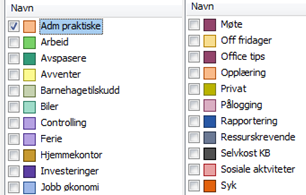
Mine kategorier er inndelt i faglige, praktiske, administrative og hvordan jeg skal følge opp mine oppgaver. Slik ser mine kategorier ut akkurat nå:Kategorier mine

Kategorier på e-post:

Alle mine e-poster får en kategori med en gang jeg mottar de. E-poster som skal slettes får ingen kategori Som hovedsak får alle e-poster en faglig kategori. Men dersom det er arbeid jeg skal gjøre til e-posten vil den få en ekstra kategori som heter arbeid. Dersom det er en e-post jeg må avvente at andre skal foreta seg noen vurderinger eller noe annet setter jeg på kategorien avventer på i tillegg. Jeg setter også på avventer på sendte e-poster som jeg følgelig venter på svar fra andre. Jeg setter også kategorier på sendte e-post. Når jeg er ferdig med arbeid med en e-post tar jeg bort arbeid eller avventer. Kategorien opplæring setter jeg på e-poster jeg ikke har tid til å sette meg inn, for at dette kan jeg se på senere Jeg bruker ikke røde flagg, er det spesielle e-post eller noe annet jeg skal huske legger jeg dette direkte inn i kalenderen. Alle mine e-post legger jeg over i mapper som kun er inndelt i år. På grunn av bruk av kategorier trenger jeg ikke faglige mapper. For å få frem kategorier i innboksen (eller en annen mappe) må denne settes inn som et eget felt via feltvelger.

Kategorier på kalender, oppgaver og notater.

Jeg bruker kategorier på møter eller aktiviteter som ligger inne i kalenderen. På oppgaver får også lagt til en ekstra dimensjon som kategori. For å få en flott oversikt må jeg også sette inn et ekstra felt slik at jeg kan sortere på kategori i oppgavene mine. Det samme gjør jeg på notatene mine. Jeg har ingen «gule lapper». Alle notater ligger her inkludert en kategori.

Oppsummert:

Hvilken gevinst gir dette? Jeg bruker ordet oversikt, er ikke dette herlig. Oppgavene som handler om det samme kommer etter hverandre når det sorteres på kategiori. Dette vil igjen kunne gi et helt annet helhetsbilde.

Se hvordan jeg bruker radio på Spotify til å skaffe meg musikk lister

Spotify har mange radiokanaler tilgjengelig når man er påkoblet Internett. Det er radiokanaler som 70s, norske viseperler, Soul .Det er utrolig mange ulike kanaler og jeg velger kanal etter hvilket humør jeg er i. Jeg bruker disse radiokanalene til to ting:

Det ene er at jeg bruker disse som utgangspunkt når jeg hører på musikk. Mangfoldet er helt utrolig. Er det en sang jeg ikke liker, trykker jeg på neste sang. Får høre mange melodier jeg har glemt eller som jeg ikke viste eksisterte.

Det andre jeg bruker radio til er å lage spillelister. Er det en sang som er utrolig bra legger jeg den til en ny eller eksisterende spilleliste. Dette gjør jeg ved å trykke på meny (tre Prikker) når sangen spilles. Trykker videre add to….. Og velger ny eller eksisterende spilleliste. Dette gjør at lager meg flotte spillelister og jeg gjør jeg tilgjengelig off-line. Dette gjør Spotify så flott å ha.

Spotify.jpg

Se hvordan jeg bruker kalenderen Cal på min Android mobiltelefon

Jeg som mange andre bruker kalenderne til Outlook, Google og Facebook. Disse synkroniserer jeg via innstillinger på mobilen slik at de er tilgjengelige på mobilen. Kalender visningen på mobilen har jeg egentlig vært fornøyd med inn till jeg kom over appen Cal. Det er skaperne av huskeliste appen Any.Do som har laget en utrolige stilig kalender App på Googles mobilplattform. Denne kalenderen har en sanntidssynkronisering med Google og Exchange.
Jeg lastet ned appen Cal og da var det bare å signe inn. Jeg måtte velge hvilke kalendere jeg skulle ha med. Jeg har valgt mine Google kalendere, Outlook og Facebook.
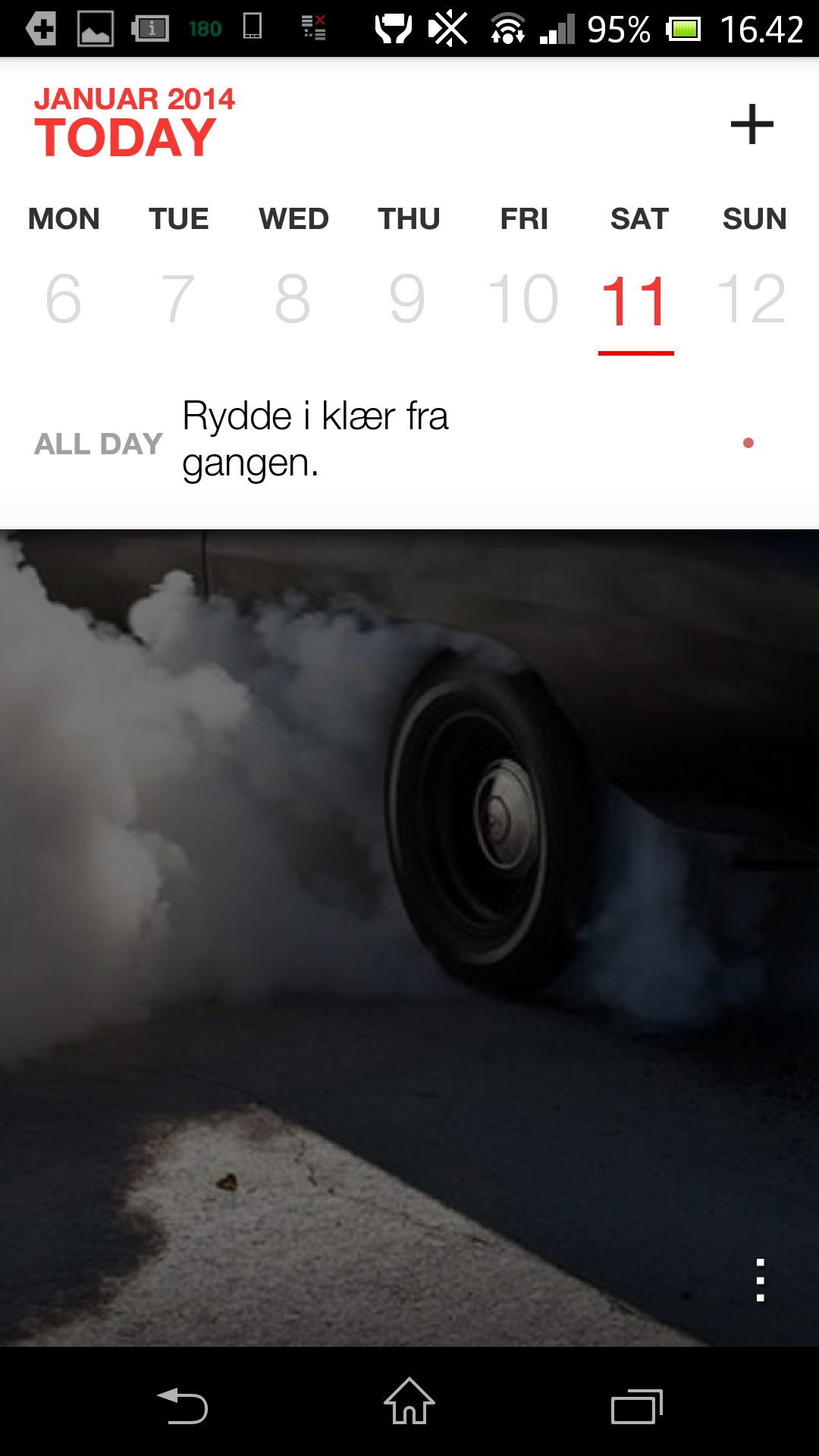
Cal inneholder ulike flotte mange ulike flotte bilder, og hver dag kommer det til syne ulike bilder. Jeg kan velge om jeg vil ha en uke eller hele måneder synlig. Det er bare å dra fingeren ned når jeg skal skifte mellom en uke og hele måneden synlig. De aktuelle aktiviteter vil fremkomme til høyre slik dette bilde viser.

Cal

Og hva er gevinsten, jo en kalender hvor all informasjonen fremkommer et sted i et utrolig stilig design. Flotte bilder og hyggelige påminnelser spriter opp hverdagen.

Se hvordan jeg leser lokalavisen som eavis

Tenk å kunne lese lokalavisen når og hvor du måtte ønske. På reise, på hytta hjemmefra og uten å måtte kle på seg for å gå ut i postkassen. Ja, det gjør jeg nå som jeg har startet med et abonnement på en eavis. Nå har jeg abonnert på Fredriksstad blad som eavis i en drøy måned, og jeg vil nå blogge om mine erfaringer.

Dette er en scannet avis, en pdf utgave akkurat lik papiravisen, som gjør at jeg nettopp får lest avisen i sitt opprinnelige format. Jeg får med meg bursdager, dødsannonser, ja akkurat det som er meningen med en lokalavis.

Jeg fikk tips av en nabo at jeg kunne få den første måneden gratis hvilket jeg har benyttet meg av. Jeg bestilte abonnementet og fikk en e-post med brukernavn, passord og en grei innføring. Leses avisen på en pc må jeg bruke nettleser, eller leses den på nettbrett eller smarttelefon, leses den via en app.

Jeg har forsøkt både pc og nettbrett og jeg må si det er mest brukervennlig å bruke nettbrett som gjør at jeg kun leser avisen via nettbrett. Men når jeg bruker nettbrettet, må jeg passe på at brettet står på høykant før jeg går inn i appen. Når jeg laster ned avisen fra butikken får jeg avisen slik at en side fyller nettbrettet. Da blir det enkelt å lese avisen, det er bare å bla mellom hver side med en finger. Dersom pc benyttes får jeg ikke den fordelen. Da må jeg gå opp og ned med piltaster for å kunne lese innholdet på en enkelt side.

En annen en fordel er at dette abonnementet er 250 kroner billigere pr kvartal enn papiravisen. Oppsummert er jeg meget fornøyd med å lese avis i pfd format.

Se hvordan jeg administrerer mine kontakter i Outlook

Jeg bruker som mange andre Outlook på jobb. Jeg har laget meg et system for mine kontakter som jeg kunne tenke meg å dele dersom noen andre kunne ha nytte å ha en gjennomført struktur slik at det er enkelt å navigere og eventuelt søke. Søke gjør jeg med hurtigtasten Ctrl E.

Ofte legger jeg inn nye kontakter ved at jeg drar en mottatt e-post ned til kontaktene. Men jeg kan ikke la en kontakt være slik. Jeg har en nøye gjennomtenkt struktur slik at alle kontakter er bygd opp på samme måte. Navn og etternavn legges helt likt for alle kontakter. Dette gjelder også for firmanavn. Det mest geniale jeg benytter i Outlook er at firmanavnene staves akkurat på samme måte. Dette gjør at jeg har et oppsett etter firmanavn som gjør at min Outlook fungerer helt perfekt for meg.

I tillegg legger jeg inn telenornummer og e-postadresse og funksjonen som vedkommende har. Er det noe spesielt jeg skal huske om denne personen legger jeg dette i notatkolonnen.